
この記事にはプロモーションが含まれています
グループLINEで出欠確認をしたいだけなのに、ものすごく時間がかかる…
PTAや子ども会、部活などの連絡で、グループLINEを使って出欠確認をすることは多いですよね。
でも、LINEのトークでそのまま出欠を取ろうとすると、返事が流れて集計しづらかったり、返事する側も「そっけないかな…」と挨拶文を添えたりして、思った以上に手間がかかることがあります。
そんなときに便利なのが、LINEの「日程調整」機能です。

この記事では、
- LINEで出欠確認をする方法
- 「LINE日程調整」で出欠確認をする手順(作成側・回答側)
- 使う前に知っておきたい注意点(匿名・締切・固定表示など)
- 「LINE投票」との違い(どっちが向いてる?)
を、まとめてご紹介します。
目次
グループLINEの出欠確認が「面倒」になる理由
グループLINEで会議やイベントの出欠を取ろうとすると、こんなことが起きがちです。
- 出欠の確認をするだけなのに、返事する側も集計する側も、お互いに確認が面倒!
たとえば、回答する側は…

- 出欠の返事だけだとそっけないので、なにか挨拶を添える…のが面倒😅
- 返事のタイミングがムツカシイ
- 返事するだけでピコピコ通知が鳴るのって正直、ウルサイです
- 早めに返事すると、トークで流れそうで不安だし…
集計する側は…
- 個々であいさつ文 + 返事内容を書くので、トークが流れやすくなる
- 他トークの合間にも返事が来るので、肝心な出欠の返事を絞り込めない → 集計が大変
- 既読無視になっても困るので、出欠の返事の返事をしておく…のも面倒(たとえそれが、スタンプのみでも😭)

でも、お互いやりたいことは本当はこれだけ。
- 出欠確認は、簡潔に聞きたい・返事したい
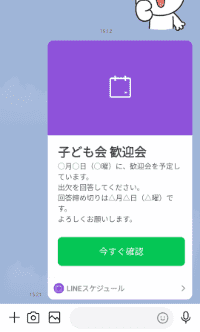
「LINE日程調整」を使えば、出欠確認が“流れない”ので集計がラク
LINE日程調整を使うと、まとめ役の人は
- グループLINEのトーク画面から
- 日程調整ボタンをタップ
- イベント名や内容(日程・入力期限など)を入力して送信
するだけで、グループLINE内で簡単に出欠確認を取れます。
回答期限が来たら
- グループLINEのトーク画面から
- 作成したスケジュールの「確認」ボタンをタップ
- 回答状況を確認
することができます。
回答する側は回答欄にコメントを書くこともできるので、個別の細かな対応もできて便利です(注意点がいくつかあります )。
日程調整をグループLINEで使う前に、やっておくと良いこと
グループの雰囲気によりますが、「新しいものはめんどくさいし、覚えるのが面倒」という流れは一定数あるものです😅
なのでまずは、

- 自分の準備 →
- LINE日程調整を自分で使ってみて、使用感を覚える・確認する
- おすすめポイントを押さえておく
- グループの皆さんへの心の準備 →
- どれだけ皆さんが楽になるのか?おすすめポイントを元に、プレゼンテーション
- 皆さんにテストしてもらう → 本番で使う
という流れを踏んだほうが、導入がスムースかと思います😉
グループLINEでファイル共有したい!打ち合わせ時間を短くしたい!なら、こちら の記事も参考になるかもしれません😉
グループLINEでファイル共有する方法は?上手に使って会議を時短!
先に知っておくと安心ポイント
LINE日程調整の作成や回答は「LINEアプリ」からのみ
LINE日程調整の作成や回答は残念ながら、LINEアプリからしか行えません。
- LINEをしていない方への出欠確認は、個別に対応する必要があります
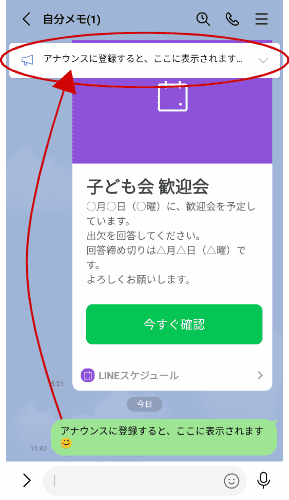
アナウンスに登録(トーク上部に固定)ができない
LINE日程調整では、「アナウンスに登録(トークルーム上部に表示を固定)」することができません。
- 回答の締切日前に再度、皆さんにアナウンスしておきましょう

(重要)回答内容・コメントは「グループ全員」に見える
抑えておきたいのは、回答内容(出席か?欠席か?や、コメント内容)は、回答者全員(グループメンバー全員)が見ることができるという点です。
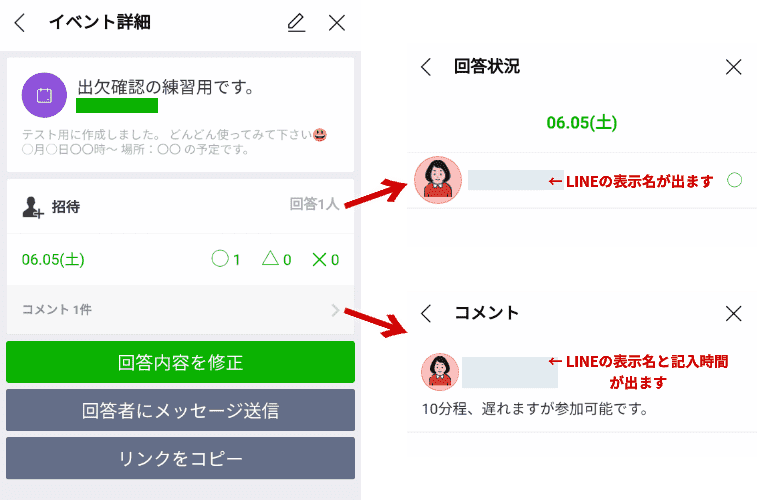
- どういった運用だと、メンバーの皆さんが使いやすいかしら…?
LINE日程調整の作成手順(質問する側)
ではさっそく、LINE日程調整を試してみましょう。
LINE日程調整から新規イベントを作成する
ここからは、グループLINE上で行います。
- グループLINEの「トーク」を開く
- 左下の「+」をタップ
- 「日程調整」をタップ

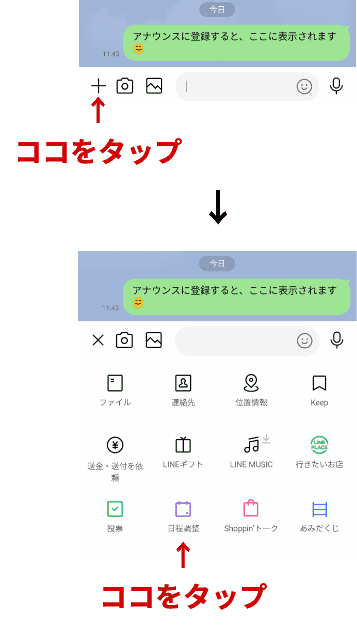
すると、「新規イベント画面」になります。
新規イベントの項目を入力する
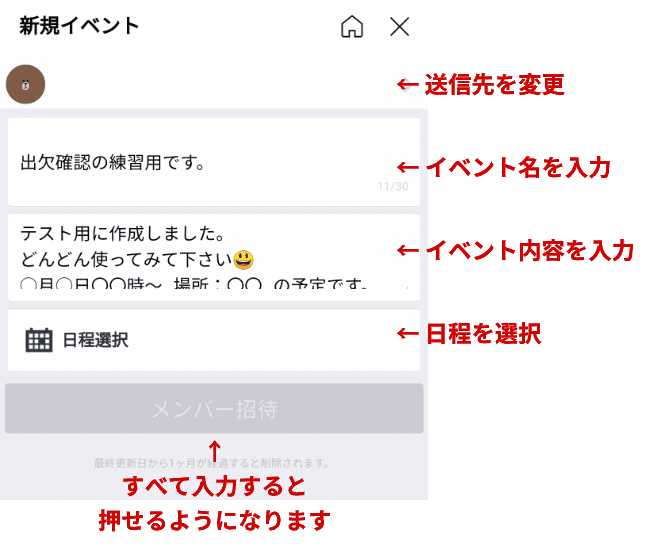
- 「送信先リスト」から、イベントの送信先を選択します
- 「イベント名」を入力
- 「イベント内容」を入力
- 簡単な内容
- 開始時間
- 場所
…などが書かれていると、分かりやすくなります😉
- 日程を選択
日程の選択について
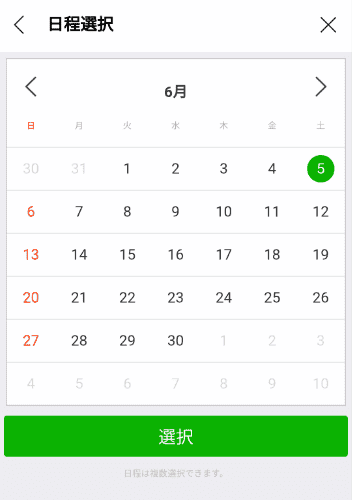
LINE日程調整では、複数の日程も選択できます。
…が、複数の選択肢がある場合は、聞き方によって回答が複雑になったり分かりにくくなる恐れがありますので、注意しましょう。
また、日付の選択はできますが、時間の表示ができません。
時間が決まっている場合は、イベント内容欄に忘れず!書いておきましょう👍。
グループLINEイベントを送信する
必要項目を入力したら、一番下の「メンバー招待」ボタンが押せるようになります。
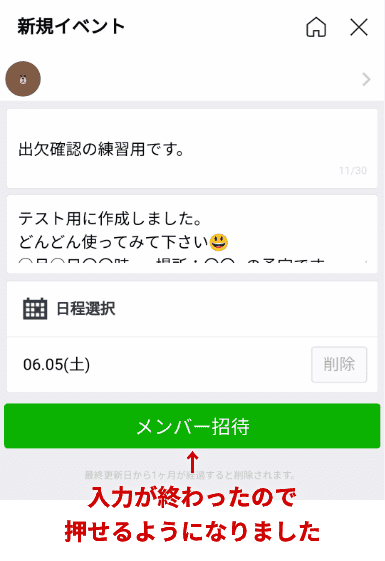
次にメッセージ入力画面が表示されますので
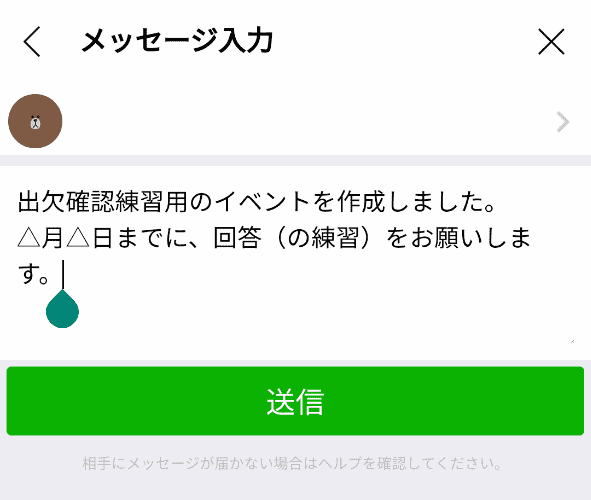
- メッセージを入力します
メッセージ入力画面に移りますので、メッセージを入力します。
ここで入力したメッセージは、グループトーク内に表示されます。
入力期限を設けたい場合は、ここに入力しておくと良いです。 - 送信先とメッセージを確認して「送信」する
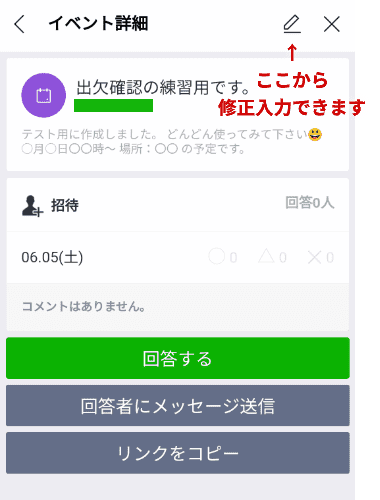
送信が終わったら、イベント詳細画面でグループLINEメンバーの回答が確認できます。
回答のしかた(回答する側)
日程調整を送信したメンバーは、回答入力ができるようになります。
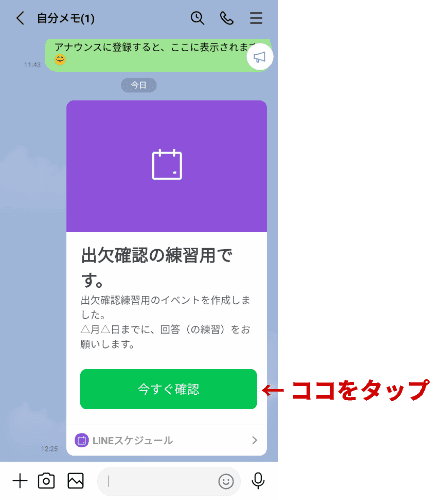
- グループトークのイベント告知メッセージから「今すぐ確認」を選択

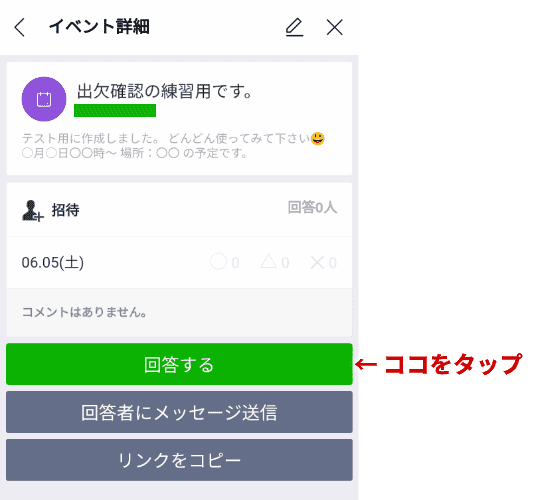
- 「回答する」ボタンを押して日程回答ページを表示

- 内容を確認したら、「○」「△」「×」のどれかを選択して回答
- コメント欄について
「10分ほど遅れます」・「○日なら参加できます」等のコメントが書きたい場合は、こちらに記入します - 「選択」ボタンを押して、終了


回答する側・まとめる側(リーダーさん)の注意点
回答する側の注意点
- 匿名で回答したい場合
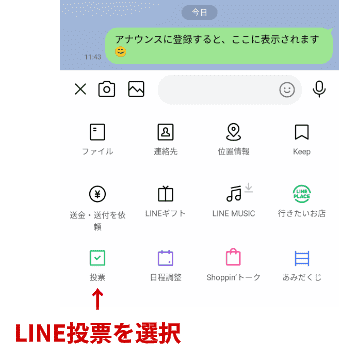
この場合は、「LINE日程調整」ではなく「LINE投票」機能を使うほうが良いです(後述します )

- 個人的な内容をまとめ役(リーダーさん)に伝えたい
コメント欄には「個人LINEします」のみで詳しい内容は記入せず、個別にLINEで伝えてもらう必要があります
回答をまとめる側(リーダーさん)の注意点

-
LINEの表示名だけでは、誰なのかがわからない😭
- グループの人数が多いと関係が薄い保護者の方はどうしても、LINEの表示名だけでは「…誰だっけ?」となることが…私はあります😅
なので回答の際、コメント欄に名前を書いてもらうのも”テ”です。
例)「○年×組 磯野カツオ」
- グループの人数が多いと関係が薄い保護者の方はどうしても、LINEの表示名だけでは「…誰だっけ?」となることが…私はあります😅
-
良くも悪くも入力締切日の設定がない
- 締切日の設定がないので、きちんとアナウンスをしておかないと回答日がダラダラ延びてしまいます。(「LINE投票」機能では、期限を設けることができます。後述します )
- 「何月何日何時までに入力してください」というアナウンスを、LINE日程調整の公開直後や回答締切日直前にしておきましょう。
LINE日程調整を使う前に、グループLINEのメンバーに向けてやっておくべきこと
このように、LINE日程調整機能をはじめて使うグループLINEでは
- 匿名回答ができない
- 回答内容やコメント欄は全員が見れる
- コメント欄に書いておいて欲しいこと(個人名など)
…をお知らせしたうえで、
- テスト版として、架空の出欠入力を作成
- グループの皆さんに入力テストをしてもらって
- 日程調整に関する疑問・質問を受け付ける👍
と良いかと思います。
LINE日程調整とLINE投票機能の違いは?
今までの内容を表にすると、こんな感じです。
| LINE日程調整 | LINE投票 | |
|---|---|---|
| 匿名回答 | × | ○ |
| コメント入力 | ○ | × |
| 回答後の修正入力 | ○ | × |
| 回答期限をつける (期限後は入力不可) |
× | ○ |
| グループ外の人に回答してもらう (リンクをコピーして相手に直接LINEする) |
○ | × |
| アナウンスに登録 | × | ○ |
どちらも良いところ・残念なところがありますが、要所に応じて使い分けられるといいですね😉
私の印象としては
- LINE日程調整は取りまとめ(リーダーさん)側にメリット
- LINE投票は回答者側にメリット
が多いように感じました。
より詳しいアンケートをしたいなら、こちら の記事がオススメです 😉
【図解】Googleフォーム作成方法 - 名簿やアンケート集計を簡単に!
まとめ
もしかして(もしかしなくても)、事前準備が一番大変かもしれません😅
…が、一度皆さんに浸透してしまえば、後々のグループLINE運営がとても楽になると思います。
- 出欠確認だけならLINE日程調整
- 匿名性や期限を重視するならLINE投票
というのが、私の結論です。
それでは!
おまけ:自分専用グループLINEの作成方法(テスト用)
テスト用として一人グループLINEを作成しますが、これ、簡易メモ帳として使うこともできます😀
それはそれで便利なので日程調整のテストをした後は、メモ帳としてお試しください😉
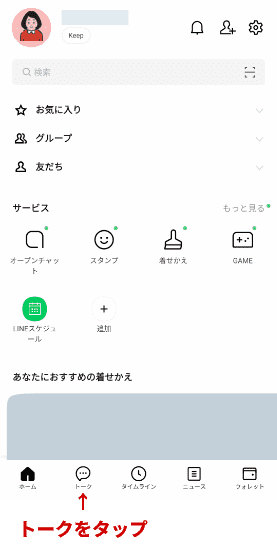
- LINEの「トーク」ボタンから、「トーク」を表示

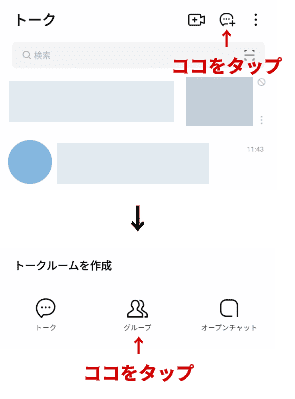
- 右上のふきだし「+」ボタンから、「トークルームを作成」→「グループを選択」

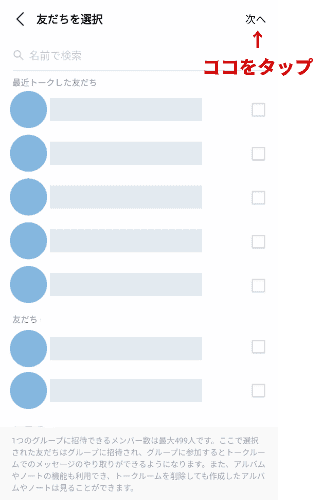
- 「友達を選択」画面で、誰も選ばずに「次へ」

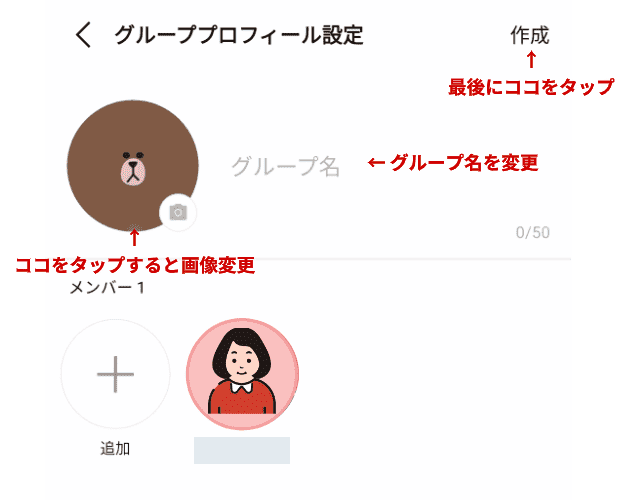
すると、自分一人がメンバーに入った「グループプロフィール設定」の画面になりますので、
- お好みで「プロフィール画面」を変更
- 「グループ名(ここでは自分メモ)」を入力してグループを作成

これで、一人グループLINEの完成です。
この中で日程調整をテストした後、本番のグループLINEで利用してみましょう。
グループLINEを間違って作成した・必要なくなった場合は、
- グループLINEトークを開く
- 右上の三本線をタップ
- 退会ボタンを押す
…で、グループ削除できます。