
この記事にはプロモーションが含まれています
WordPressにたまった過去記事、このまま眠らせておくのはもったいないかも?
WordPressでブログを書いていると、いつの間にか記事がたくさん増えてきます。
10記事、50記事、100記事……。
でも、公開したあとの記事って、意外と「そのまま」になっていませんか?
せっかくだから、この記事たちを

- AIの記事作成に使えないかな?
- 過去に書いた内容を、もう一度整理して使いたいなぁ
- 別のブログやツールへ記事を移したい!
- 自分が書いてきた文章を、WordPress以外にも残しておきたい
こんなことをいろいろ思いついたのですが、最初に困るのが、
- 「WordPressの中にある記事を、どうやって外へ持ち出すの?」
ということです。
いろいろな方法を考えてみて私が思いついたのが、WordPressの記事をMarkdownに変換する方法です。
この記事では、
- WordPressの過去記事をもう一度活かす考え方
- どうしてMarkdownにしておくと便利なの?
- 少ない記事だけ変換する方法
- 記事が多い場合に困ること
- WordPressの記事をまとめて取り出す方法
- 一括でMarkdown化する場合の選択肢
について順番にご紹介します。
目次
WordPressの過去記事には「これからも使える文章」が残っている

ブログの記事は、公開した時点でひとまず完成です。
でも、だからといって、その記事の役割がそこで終わるわけではありません。
長くWordPressでブログを書いていると、過去記事の中には
- 自分で調べたこと
- 実際にやってみたこと
- 失敗したこと
- 便利だった方法
- 商品やサービスを使った感想
- 当時考えていたこと
など、これまで積み重ねてきた情報がたくさん残っています。
新しい記事を書くときにも、
- 「あれ、前に似たことを書いたような……?」
と思うことがありますよね 😉
そんなとき、過去記事は単なる「昔の記事」ではなく、これから作る記事を支えてくれるヒントにもなります。
過去記事は内容だけではなく「書き方」も残っている
過去記事に残っているのは情報だけではありません。
何年も文章を書いていると、本人があまり意識していなくても

- よく使う言葉
- 説明する順番
- 読者との距離感
- 文章の長さ
- 見出しの付け方
- どこまで詳しく説明するか
- 強く言い切るのか、少し控えめに書くのか
といった文章の傾向も積み重なっています。
よくよく考えてみると、これもなかなか貴重な記録です。
自分らしい雰囲気の文章って…?
例えば、ChatGPTなどのAIを使って記事を書くとき
- 「内容は合っているけど、なんとなく自分が書いた感じがしない😥」
と思うことがあります。
こんな場合に過去記事を文章サンプルとして渡せば、AIに
- 「普段どんな雰囲気で文章を書いているのか」
を参考にしてもらうことができます。
もちろん、過去記事を渡しただけでAIが本人の文章を完全に再現できるわけではありません。
「自分の文体をAIが学習してくれる」というより、
- 過去記事を参考資料として渡し、
- AIに言葉の選び方や説明の仕方などを参考にしてもらう
…こんなイメージで利用します。
過去記事をWordPressの外でも使えたら便利
さらに、過去記事を再利用したい場面は、原稿作成のときだけではありません。
たとえば、

- 過去記事を手元で保存・整理する
- 記事の内容を検索しやすくする
- 別のブログやCMSへ移行する
- Obsidianなどのツールで管理する
- 新しい記事を書くときの資料として活用する
といった使い方も考えられます😀
ただ、そこでひとつ問題が…。
WordPressの記事は、基本的にはWordPressの管理画面やWebサイト上で扱うことが中心です。
そのため、別のツールへ持っていったり、文章ファイルとして整理したりしようとすると、少し扱いにくいんですよね…😥
WordPressの記事本文を、あとから使い回しやすい文章ファイルとして残しておく
そこでおすすめしたいのが、Markdown形式によるブログ記事の保存です。
WordPressの記事をMarkdownにすると何ができる?

WordPressの記事をMarkdownにするのは、ブログ記事のMarkdown化が目的…というより、
- WordPressの記事を、WordPress以外でも扱いやすい文章データにする
ためにMarkdownを使う意味合いです。
では、そのMarkdownとはどんなものなんでしょう?
そもそもMarkdownって何?
Markdown(マークダウン)は、
- 簡単な記号を使って見出しや箇条書きなどを表す書き方
です。たとえば、
### 必要なもの

- スマホ
- パソコン
といった感じであらわせます。
同じ内容をHTMLで書くと、たとえばこのようになります。
<h3>必要なもの</h3>
<ul>
  <li>スマホ</li>
  <li>パソコン</li>
</ul>
Markdownと比べると、HTMLはタグが多くなります。
Markdownのほうが記述がシンプルなので、ファイルを開いたときにパッと内容を確認しやすいのが特徴です。
WordPressの記事をMarkdownにしておけば、WordPressの管理画面から離れても、文章ファイルとして扱いやすくなります。
Markdownにすることで、
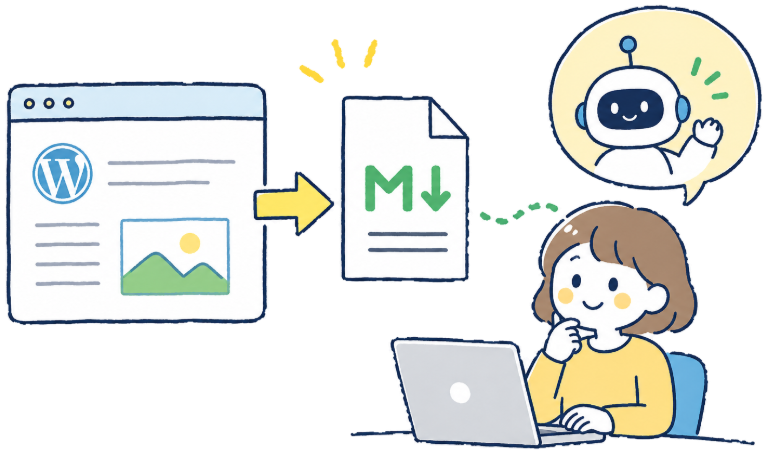
- 記事ごとにファイルとして保存する
- Markdown対応ツールで管理する
- 別のCMSや静的サイトへ移す
- AIへ文章の参考資料として渡す
といったような、WordPressの外での使い方ができます。
数記事なら手作業でもMarkdownに変換できる👌
では、実際にWordPressの記事をMarkdownとして保存するには、どうすればよいのでしょう?
変換したい記事が数件程度なら、そんなに難しくありません。
おおまかな流れは、
- WordPressから記事本文を取り出す
- HTML→Markdown変換ツールなどで変換する
- 変換結果を確認する
.mdファイルとして保存する
です。
- 「3記事だけ保存したい」
くらいだったら、わざわざ一括変換の仕組みを用意するより、この方法のほうが手軽だと思います。
変換後の確認はしておきましょう 😉
ただし、Markdownへ変換すれば、WordPressの記事がそのまま完全に再現される…とは限りません😅
WordPressの記事には、
- 特殊なHTML
- ショートコード
- プラグイン独自の記述
- 埋め込みコンテンツ
などが含まれている場合があります。
こうした部分は、Markdownへ変換したあとに調整が必要になることがあります。
記事数が増えると、1件ずつの変換はかなり大変
問題は、WordPressの記事がたくさんある場合です。
100記事をMarkdownにしようと思ったら、
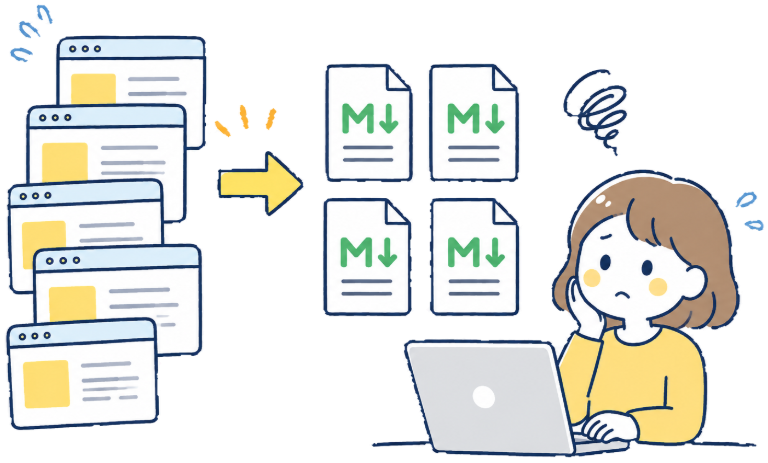
- WordPressで記事を開く
- 本文を取り出す
- Markdownへ変換する
- 内容を確認する
- ファイル名を付ける
- 保存する
- 次の記事を開く
…という作業を100回繰り返すことになります。
これだとMarkdownへの変換そのものよりも、
- 1記事ずつ取り出して、名前を付けて保存する作業
のほうが大変になってきます😅
せっかく、
- 「過去記事をAIの参考資料として使ってみたい」
- 「昔の記事を手元にまとめておきたい」
と思っても、その準備だけでかなり時間がかかってしまうことに… 😱
そこで使えるのが、WordPressのエクスポート機能です。
WordPressの記事は、まとめてエクスポートできる
WordPressには、投稿などのコンテンツをまとめて外へ取り出すためのエクスポート機能があります。
管理画面の
「ツール」→「エクスポート」
から、WordPressのコンテンツをXML形式のファイルとして取り出せます。
この方法だったら、記事を1件ずつ管理画面で開いてコピーする必要はありません 👍
ただ、WordPressからエクスポートしたXMLファイルは、そのまま人が記事として読むには少し(正直かなり)わかりにくく・読みにくい形式です。
そこで、
- WordPress → XMLでまとめて取り出す → Markdownへ変換する
という方法を取って、より人間が読みやすい形式にします。
WordPressのエクスポートXMLをMarkdownに変換する方法|記事を.mdにするには
WordPressの記事をMarkdown化する3つの方法

ここまでの方法を整理すると、WordPressの記事をMarkdown化する方法は、大きく3つあります。
少ない記事だけ手作業で変換する
まずは、先ほど紹介したように1記事ずつ変換する方法です。
記事数が少ないなら、この方法で十分です。
数記事だけ保存したい場合は、オンラインの変換ツールなどを使って、必要な記事だけ変換するほうが手軽です。
自分で変換の仕組みを用意する
もう少し本格的にやるなら、WordPressからエクスポートしたXMLをもとに、記事本文を取り出してMarkdownへ変換する仕組みを用意する方法もあります。
ただ、これはプログラムを書ける方向けの方法です 😥
自分のブログに合わせて細かく調整できる反面、
- 「記事をMarkdownにしたいだけなのに、変換の仕組みから作るのは大変」
という方のほうが多いと思います。
WordPress向けの変換ツールを使う
そこで選択肢になるのが、WordPressの記事をまとめてMarkdownへ変換できるツールを使う方法です。
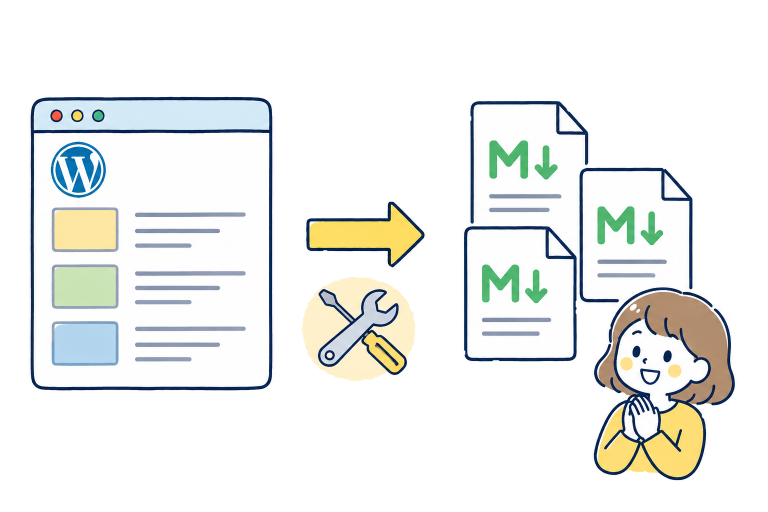
記事数が多い場合は、
- WordPressからまとめてエクスポート→まとめてMarkdownへ変換
という流れにすると、1記事ずつコピーして保存する作業をかなり減らせます。
手作業が面倒だったので「mdShift」を作りました
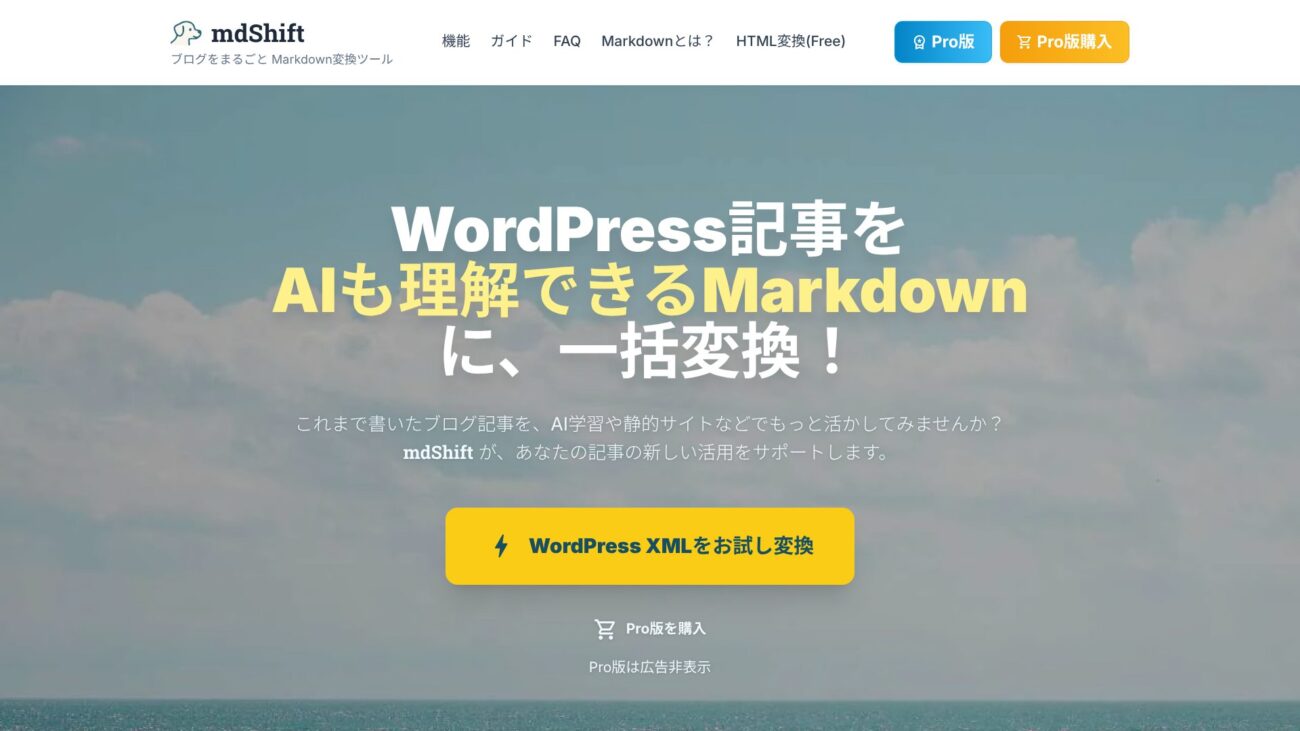
私もこの「WordPress記事をまとめて変換したい」というところでつまずいてしまいました。
そこで、WordPressからエクスポートしたデータをまとめてMarkdownへ変換できるようなツールを作ってみました。
WebツールのmdShift(エムディーシフト)です。
mdShiftは、いろいろな種類のデータをMarkdownに変換する汎用ツールではなく、
- WordPressの記事をMarkdownとして扱いやすくすることに特化したツール
です。基本は、
- WordPressからXMLをエクスポート
- mdShiftで読み込む
- Markdownへ変換
- 変換結果を確認して保存
という流れで使います。
→ WordPressの記事をMarkdownへ変換する「mdShift」
mdShiftを使っても変換後の確認は必要
mdShiftを使ってMarkdownに変換した場合でも、WordPressの記事を完全にそのまま再現できるとは限りません。
記事内に、
- ショートコード
- 特殊なHTML
- プラグイン独自の記述
- 埋め込みコンテンツ
などがある場合、変換後に確認や調整が必要になることがあります。
まず何記事か変換して、
「自分のブログの記事だと、どんなMarkdownになるのかな?」
と確認してみるのが良いと思います。
Markdown化したWordPress記事はどうやって使うの?

Markdownへ変換できたら、さっそく自分の「素材・資産」として活用しましょう。
AIに過去記事を参考資料として渡すと便利
たとえば、過去に自分が書いた記事をAIへ参考資料として渡し、
これらは私が過去に書いたブログ記事です。

言葉の選び方、説明の順番、読者との距離感、
見出しの付け方などを参考にしてください。

文章をそのままコピーするのではなく、
今回伝える内容を優先して記事を作成してください。
といった形で利用できます。
まずは、参考にしてほしい記事を数本選んで試してみると良いかもしれません。
過去記事を手元で整理する時に便利
Markdownなら記事ごとにファイルとして保存できます。
そのため、
- 「前にこの話を書いた気がするんだけど、どの記事だったかな?」
というときに検索したり、Markdown対応のメモツールで整理したりすることもできます。
WordPressの記事一覧とは別に、これまで自分が書いてきた文章の保管庫を作るようなイメージの活用方法です 👍
別のブログやMarkdown環境へ持っていく時に使える
Markdownを扱えるCMSや静的サイト、ObsidianなどのMarkdown対応ツールへ持っていく使い方もできます。
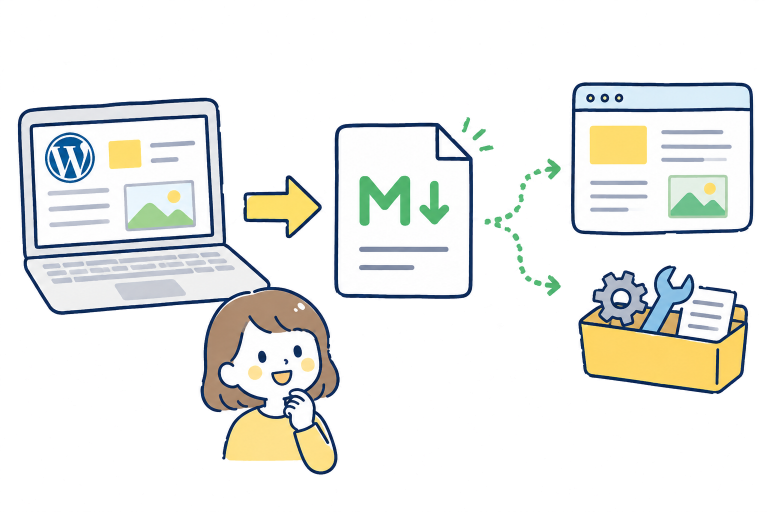
WordPressのデザインや装飾は、そのまま移せないことがあります。
でも、記事本文をMarkdownで残しておけば、別のブログやツールへ移すときに使いやすい形として残せます😀
今すぐWordPressから移行する予定がなくても、
- 「WordPressの中にしかない記事」ではなくしておく
と、少し安心ですね。
補足:AIにブログ記事を渡すときは、Markdownじゃないとダメ?
AIに文章を渡すには、Markdownが必須なわけではありません。
利用するAIサービスが対応している形式であれば、ほかの方法でも文章は渡せます。
ただ、Markdownにしておくと、
- HTMLより文章部分を確認しやすい
- 見出しや箇条書きなどの構造を残しやすい
- テキストとして扱いやすい
- 1記事ずつ整理しやすい
- AI以外のMarkdown対応ツールでも再利用しやすい
といったメリットがあります。
Markdownにしておくと、WordPressの外でも記事を扱いやすくなります。
その結果、AIに渡したり、別のツールで整理したりするときにも使いやすくなります。
まとめ:過去記事を、あとから使いやすい形で残しておく
WordPressにたまった記事は、そのままにしておくと少し使いにくいですが、Markdownにしておくと扱いやすくなります。
少ない記事なら手作業でも十分ですし、記事数が多い場合はまとめて変換する方法を使うと負担を減らせます。
過去に書いた記事は、これからの記事作りや整理にも役立つ大切な材料です。
WordPressに何年もかけて蓄積してきた記事を「公開済みの昔の記事」で終わらせず、これからも使える文章として残しておく。そのためのひとつの方法が、Markdownへの変換です。
「1件ずつ変換するのは大変そう…」という場合は、mdShiftも選択肢のひとつとして使ってみてください 😉
それでは!