うれしい反面、見返すのが追いつかないLINEアルバムの写真。自分の子どもを探すのが大変なのです…😅
子どもの保護者グループLINEに入っています。
イベントや試合が終わると、保護者の方々が撮影してくれた写真を、LINEのアルバムにアップしてくださいます。
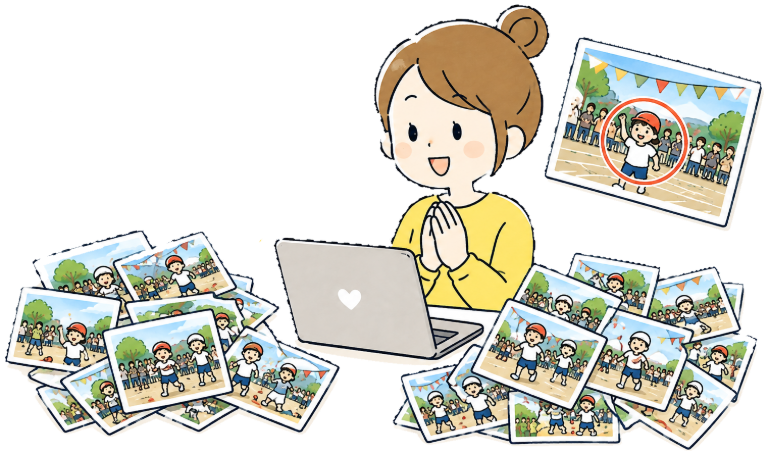
ただ、たくさんの方がそれぞれ撮影してくださるため、ひとつのイベントだけで写真が何百枚になることもあります。
もちろん、どの写真も良い思い出ではあるのですが、その中でもメインで保存しておきたいのは、自分の子どもが写っている写真です。
そのほかは、

- 仲のよい友だちと一緒に写っている写真
- チーム全体の集合写真
- 試合やイベントの雰囲気が伝わる写真
などを何枚か選んで残せれば、わが家の場合は十分かな?と思っています。
ところが、同じユニフォームや体操服を着た子どもたちの中から、自分の子どもを探すのがなかなか大変。
う〜ん、何百枚もの中から全部探すのは、やっぱり大変です…😅
そこで今回は、Googleフォトの顔認識機能を使って、自分の子どもが写っていそうな写真を先にピックアップする方法を試してみました。
目次
LINEアルバムの写真選びを、Googleフォトに手伝ってもらう

今回使うのは、Googleフォトの「フェイス グループ」という機能 ➚です。
Googleフォトでは、写真に写っている顔などをもとに、同じ人物と思われる写真をグループ化できます。
さらに、その人物に名前やニックネームを付けておくと、その名前を使って写真を検索できます。
この機能を利用して、
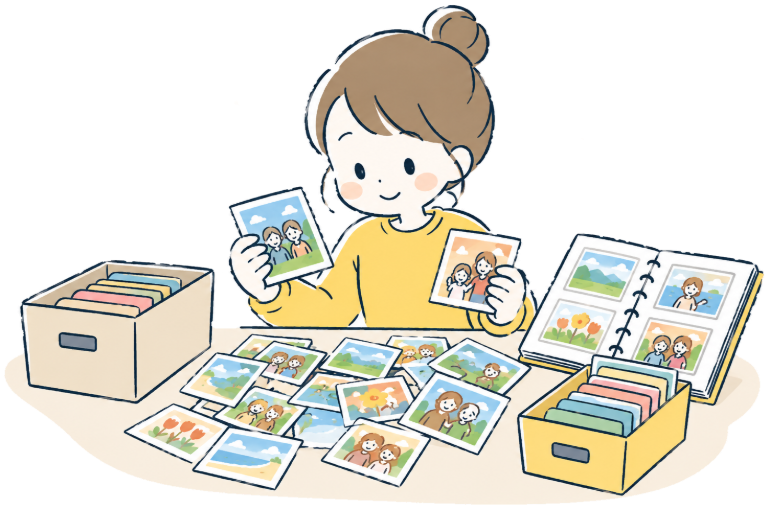
- LINEアルバムの写真をGoogleフォトへ入れる
- 子どもの名前で写真を絞り込む
- 残したい写真にお気に入りマークを付ける
- イベント写真全体をもう一度確認する
- 不要な写真を削除する
という流れでたくさんの写真を整理します。
こんな人には特に便利かも?
今回の方法は、
- LINEアルバムに何百枚もの写真がある
- この中から我が子を探すのか…😭
- 同じ・似たような服装の子どもがたくさん写っている
- 幼稚園や小学校だと背格好も近くて、余計にわかりにくい…!
- 遠くから撮影された写真が多い
- 普段からGoogleフォトに家族写真を保存している
といった方には、試しやすい方法だと思います。
LINEアルバム写真を整理する、全体の流れ
最初に、今回の作業の流れをまとめておきます😉
- LINEアルバムの写真を端末へ保存
- 写真をGoogleフォトへアップロード
- Googleフォトで子どもの顔に名前を付ける
- 子どもの名前で写真を検索
- 残したい写真にお気に入りマーク
- イベント写真全体をもう一度確認
- 不要な写真を選択
- 不要な写真だけゴミ箱へ移動
ポイントは、いきなり不要な写真を削除しないこと。
まずは「残したい写真」を選んで目印を付けるところから始めます。
手順1:LINEアルバムの写真を保存する
はじめに、整理したいLINEアルバムの写真を端末へ保存します。
LINEでは、スマホだけでなくWindows/Mac版からもアルバムの内容を保存できます。
パソコン版では、アルバムを開いて「すべて保存」を選び、保存先のフォルダを指定できます。
アルバムの作り方⋅編集/アルバム内の画像⋅動画を共有⋅転送する方法 > アルバムの基本的な使い方 > アルバムやアルバムのコンテンツを保存する
パソコンへ保存しておけば、そのままWebブラウザ版のGoogleフォトへアップロードできます。
スマホで保存する場合は、本体の空き容量にも注意です。
容量が心配な場合は、
- SDカードなど別の保存先を利用する
- 不要な動画や写真を先に整理する
- 何回かに分けて保存する
- パソコン版LINEから保存する
など、自分の端末に合った方法を選びましょう😉
写真はイベントごとに分けておくとラク
パソコンへ保存する場合は、どの試合・イベントの写真なのかわかるように、フォルダを分けておくと後の作業がラクです。
たとえば、

- 2026年8月・夏の大会
- 2026年9月・練習試合
- 文化祭
- 発表会
といった具合です。
今回の目的は、このあとGoogleフォトへ入れた写真を選別していくこと。
そのため、「今回追加した写真はどれ?」とわかる状態にしておくと、あとで見直しや削除がしやすくなります。
手順2:写真をGoogleフォトへアップロードする
LINEアルバムから保存した写真を、Googleフォトへアップロードします。
スマホのGoogleフォトアプリからバックアップしても構いませんし、パソコンへ保存した写真をWebブラウザ版のGoogleフォトへアップロードしても大丈夫です。
写真がどこに入ったか?わからなくならないように注意
LINEから保存した写真は、元の写真が持っている日時情報などの状態によって、Googleフォト上で思っていた場所に並ばないことがあります。
そのため、アップロードした直後に、
- 追加した写真がGoogleフォトに入っているか
- 今回整理する写真がどこに表示されているか
を一度確認しておくと、そのあとの作業がスムースです。
手順3:子どもの顔に名前を付けておく
次は、Googleフォトで子どもの写真を探せるように準備します。
Googleフォトのフェイス グループでは、まとめられた人物に名前やニックネームを付けて、そのラベルを使って写真を検索できます。
Googleフォトの「人物とペット」を確認する
Googleフォトを開いて「人物とペット」から、子どもの顔がすでにまとめられていないか確認します。
子どもの顔が見つかったら、
- 子どもの顔を選ぶ
- 「名前を追加」を選ぶ
- 名前またはニックネームを入力する
という流れです。
小さい頃からGoogleフォトへ写真を保存している場合は、すでにたくさんの写真がひとつの顔としてまとめられているかもしれません。
その場合は、名前を付ければ準備完了です👌
手順4:子どもの名前で写真を検索する
写真のアップロードと顔の登録ができたら、Googleフォトで子どもの写真を探します。

スマホでもできますが、何百枚もの写真を確認するなら、私は画面の大きいパソコンのほうが圧倒的にラク!でした。
- WebブラウザでGoogleフォトを開く
- 写真をアップロードしたGoogleアカウントでログイン
- 検索欄から子どもの名前を検索する
名前を付けた人物は、そのラベルを使って検索できます。
するとGoogleフォトが、
- 「この子が写っているのでは?」
と判断した写真をまとめて確認できます。
ここで写真をある程度絞り込めるので、何百枚もの写真を最初から1枚ずつ開いて確認する必要がなくなります👍
遠くに小さく写った写真も、思ったより見つけてくれました
実際に使ってみてびっくりしたのですが、子どもが後ろの方で小さく写っている写真も、思った以上にピックアップしてくれました😀
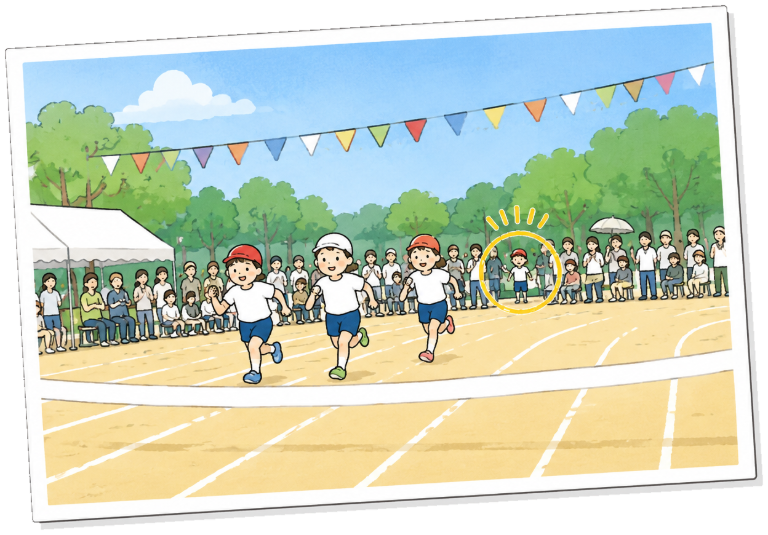
遠くから撮った集合写真や試合中の写真など、
- 「これ、自分で探していたら見落としていたかも…」
と思う写真も出てきました。
ただし、Googleフォトのフェイス グループは完璧ではありません。Googleさんも、グループ化の候補が正確とは限らないことを案内しています。
なので、
- 別の子どもの写真が混ざる
- 写っているのに検索結果に出てこない
といったことはあるものとして使ったほうが良さそうです。
手順5:残したい写真にお気に入りマークを付ける
子どもの名前で検索したら、表示された写真を確認していきます。
ここでは削除する写真を選ぶのではなく、残したい写真にお気に入りの星マークを付けます。
- 「これは絶対残す!」
という写真に、先に目印を付けてしまう作戦です。
判断も、
- 残したい
- それ以外
くらいでOK!
大量の写真整理なので、最初から細かく分類しようとすると、それだけで疲れてしまいます😅
手順6:イベント写真全体をもう一度確認する
子どもの写真にお気に入りマークを付け終わったら、今回アップロードしたイベント写真の一覧へ戻ります。
ここが大事です。
Googleフォトの顔認識だけでは、すべての写真を確実に拾えるわけではありません。
また、
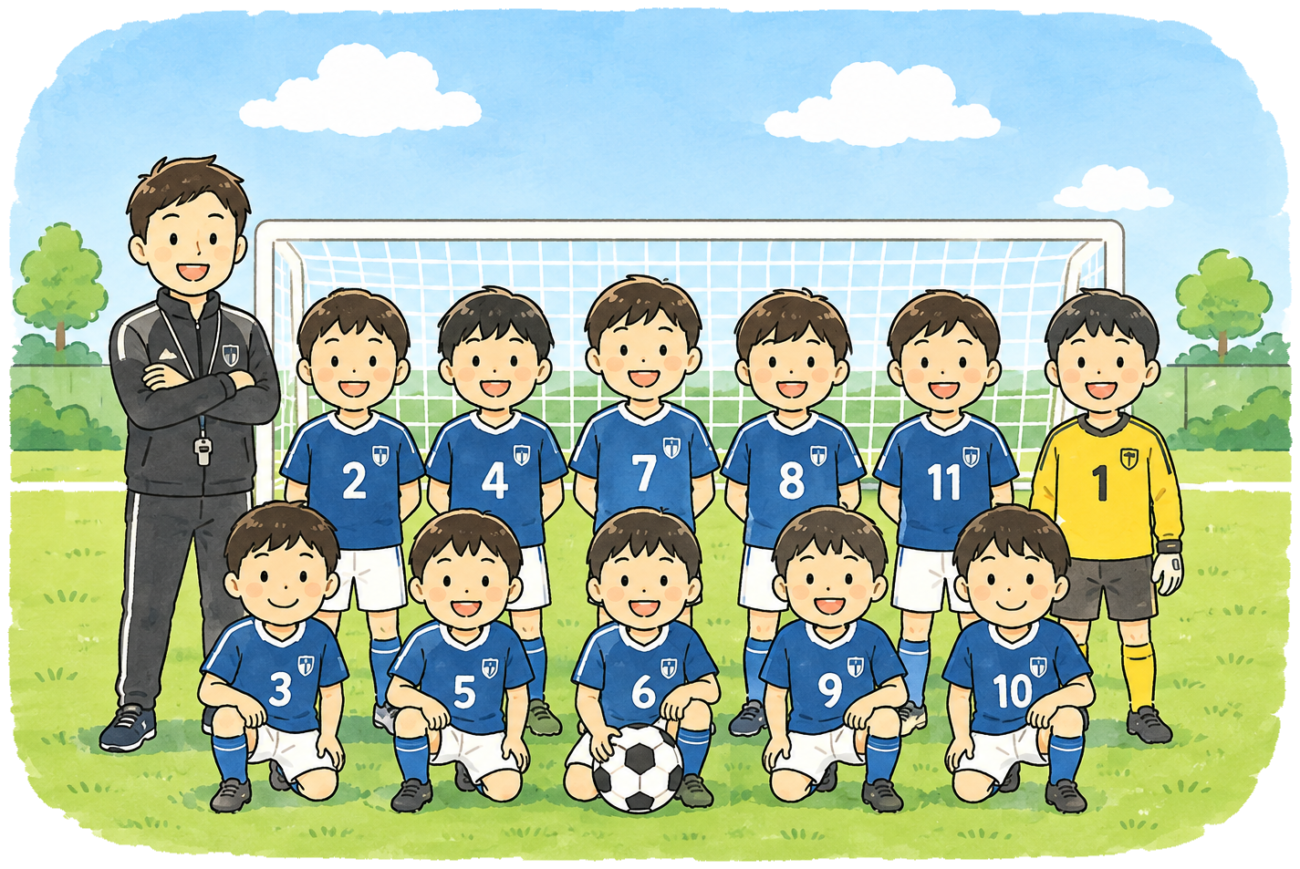
- 仲のよい友だちと写った写真
- チームの集合写真
- 会場の様子
- 試合やイベント全体の雰囲気がわかる写真
など、子どもの顔検索では拾いにくいけれど残しておきたい写真もあります。
なので最後に全体をざっと見て、
- 「これも取っておきたいな」
という写真があれば、同じようにお気に入りマークを付けておきます。
手順7:不要な写真をGoogleフォトから削除する
残したい写真にお気に入りマークを付けたら、不要な写真を整理します。
ここまでで、
- お気に入りマークあり → 残したい写真
という目印ができています。
その目印を確認しながら、それ以外の不要な写真を選んでゴミ箱へ移します。
「アルバムから外す」と「写真そのものを削除する」は違う
私も最初は、
- Googleフォトでイベント用のアルバムを作る
- いらない写真をアルバムから外す
という方法を試してみました。
これ、整理方法としては悪くありません。
ただ、アルバムから写真を外しただけでは、Googleフォトのライブラリには写真が残っています。
Googleフォトの保存容量を減らすことまで目的にするなら、不要な写真そのものをGoogleフォトから削除する必要があります。
逆に、Googleフォトから写真そのものを削除すると、その写真を追加していたGoogleフォト内のアルバムなどからも削除されます。さらに、バックアップを有効にしている端末などから削除される場合もあります。
つまり、
- アルバムから外す → Googleフォトには写真が残る
- Googleフォトから削除する → 写真そのものを削除する
という違いです。
似ているようでかなり違う扱いになりますので、間違えないように気をつけたいところです😅
写真整理のポイント
ここまででかなり、写真の整理が出来たのではないかな?と思います。
そこで、プラスアルファで知っておくと良いポイントをいくつかご紹介します。
ポイントその1:Googleフォトのゴミ箱は、すぐに空にしない
不要な写真は、いきなり完全削除せず、まずゴミ箱へ移しておくのが安心です。
Googleフォトでは、バックアップ済みの写真や動画は通常、ゴミ箱へ移したあと60日間保持されます。バックアップされていないものは30日後に完全削除されます。ゴミ箱を自分で空にすると、その時点で復元できなくなります。
私は作業が終わった直後にはゴミ箱を空にせず、少し時間を置いてから、
- 「本当に必要な写真を消していないかな?」
と確認するくらいが安心かな?と思っています😀
特に大量の写真をまとめて選択すると、うっかり必要な写真まで一緒に選んでしまうことがあります。
最後の確認が終わるまでは、ゴミ箱をそのまま残しておくのがおすすめです。
ポイントその2:ほかのお子さんが写っている写真の共有に、注意
LINEのグループアルバムには、自分の子どもだけでなく、ほかのお子さんもたくさん写っています。
自分のGoogleフォトの中で整理するだけならともかく、
- SNSへ投稿する
- 別の人へ送る
- 共有リンクを作る
といった場合は、写真の取り扱いに注意が必要です。
共有設定が不安な方は、こちらの記事もどうぞ。
自分のGoogleDrive共有設定(ユーザー設定)って…ホントに大丈夫かな?
Googleフォトの顔認識で写真整理してみた、感想
今回の方法、LINEアルバムから写真をダウンロードして、さらにGoogleフォトへアップロードするところまでは、正直ちょっと手間がかかります。
でも、そのあとの
- 「何百枚の写真の中から、自分の子どもを探す」
という作業がかなりラクになりました👍
特によかったのが、
- 写真を1枚ずつ拡大しなくてよい
- 自分の子どもが写っていそうな写真をまとめて確認できる
- 遠くに小さく写った写真も候補に出てくることがある
- 「何百枚も全部確認しなくちゃ…」という気持ちの負担が減る
というところです。
Googleフォトの判定に全部を任せることはできません。
でも、
- 最初の候補選びだけGoogleフォトに手伝ってもらう
と考えると、かなり使いやすい方法でした😉
最後は自分の目で確認する。
でも、そこへたどり着くまでの大量の写真探しはAIに少し手伝ってもらう。
このくらいの使い方が、ちょうど良さそうです。
まとめ
LINEアルバムにたまった大量の写真から、Googleフォトの顔認識を使って、自分の子どもが写っている写真を探す方法をご紹介しました。
もう一度、手順をまとめると、
- LINEアルバムの写真を保存する
- Googleフォトへアップロードする
- 子どもの顔に名前を付ける
- 子どもの名前で写真を検索する
- 残したい写真をお気に入りにする
- イベント写真全体をもう一度確認する
- 不要な写真をゴミ箱へ移す
という流れです。
新学期や大会シーズンになると、部活や習い事、学校行事などで写真を撮ったり、撮ってもらったりする機会も増えます。
たくさん写真を共有してもらえるのは、とてもうれしい。
でも、その中から必要な写真を探すとなると大変なんですよね😅
そんなときは、全部を自分の目だけで探そうとせず、Googleフォトの顔認識に「まず候補を探してもらう」と、かなりラクになります。
写真の削除やほかのお子さんが写っている写真の取り扱いには注意が必要ですが、大量のLINEアルバム写真から我が子を探すのに困っている方には、使いやすい方法ではないかな?と思います😀
それでは!