
この記事にはプロモーションが含まれています
いつも使っている調整さんでアンケートを取ってみたら、新しいツールサイトを思いつきました!
調整さんは、出欠確認や日程調整をするときにとても便利です 😀
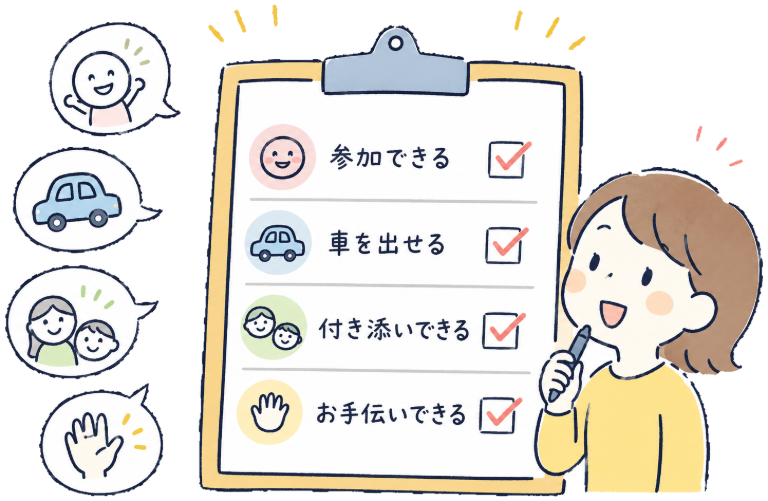
日付だけでなく、質問項目を自由に入力できるため、
- 参加できる
- 車を出せる
- 付き添いできる
- お手伝いできる
…など、簡単なアンケートとして使うこともできます。
ただ、回答者や項目が増えてくると、
- 必要な回答者だけ確認したい
- コメントを書いた人だけ読みたい
- 紙に印刷して書き込みながら考えたい
…のに、
- 表が大きくなってしまって、すごく分かりにくい!
と思うことがよくあります。
そこで今回、
- 調整さんからダウンロードしたCSVを読み込む
- 回答を見やすい表に整理する
- 必要な回答だけ絞り込んで印刷する
そんなことができるWebツールを作りました 😀
目次
調整さんCSVを整理・印刷する「SORT IT OUT」を作りました
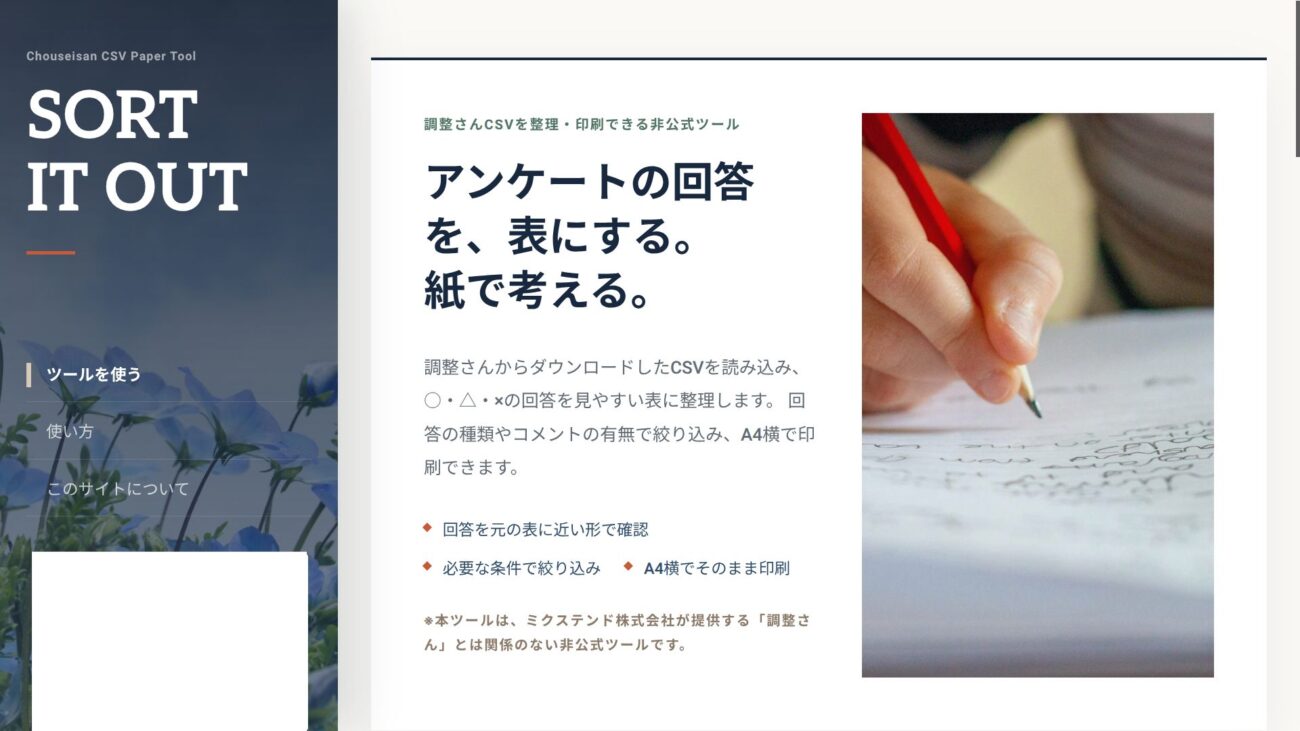
今回作ったのは、SORT IT OUTという無料Webツールです。
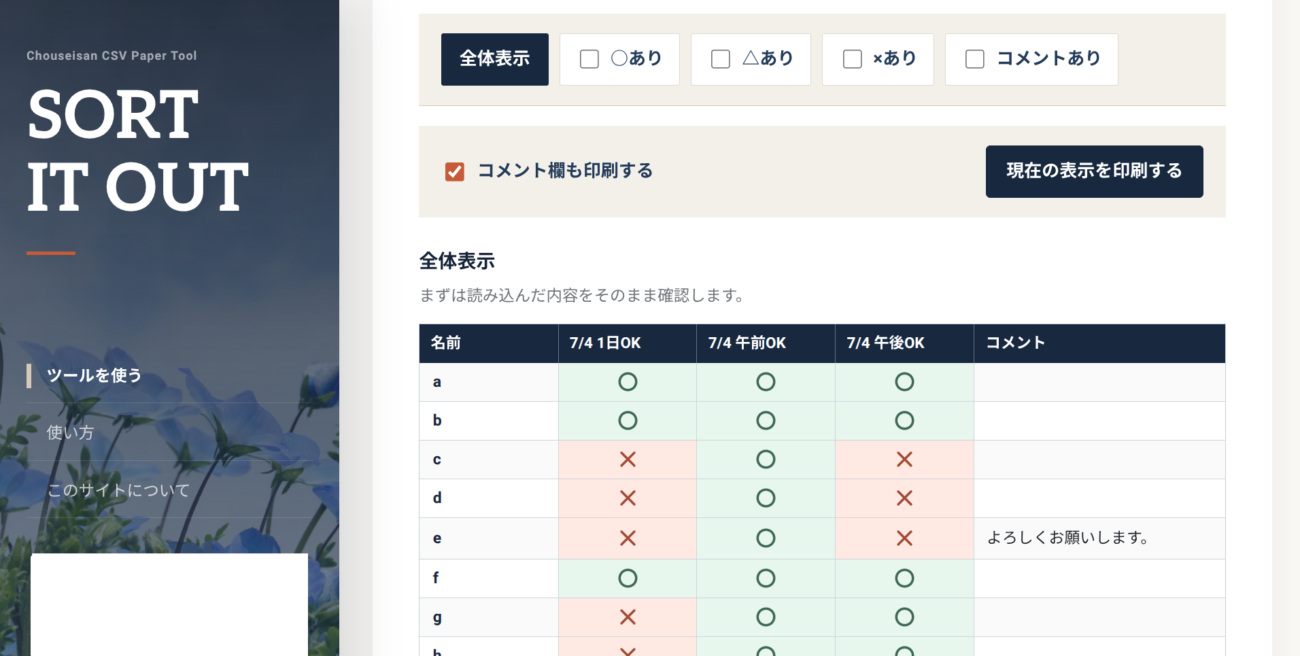
調整さんからダウンロードしたCSVを読み込むと、回答を表形式で表示できます。
さらに、
- ○あり
- △あり
- ×あり
- コメントあり
といった条件で、表示する回答者を絞り込めます。
また、絞り込んだ回答結果は、そのままA4横で印刷できます。
SORT IT OUTはアンケート結果をもとに、担当や組み合わせを自動で決めるツールではありません。
- 調整さんの回答を見やすく整える
- 必要な回答だけを絞り込む
- 紙に書き込みながら考えられる形にする
そんな、考える前の準備を少しラクにするためのツールとしてご利用いただけます。
調整さんの画面だけでは整理しにくいことがある
調整さんは、回答を集めるところまではとてもスムーズに進められます。
基本的な使い方である、
- 参加
- 不参加
を募る目的では、抜群の使いやすさです。
ただし、何かを決めるためのアンケートでは、回答が集まった後に人が整理する作業が必要になります。
回答を見比べて組み合わせを決めるのは意外と大変
たとえば、イベントの「受付・物販・誘導」などの係決めでは、
- 受付できる人(○)だけ見たい
- 誘導もできる人(△含む)も候補に入れたい
- 「立ちっぱなしは難しい」など、補足コメントがある人を先に確認したい
などを確認しながら、最終的な組み合わせを考えます。
PTAや子ども会でも、

- 当番ができる人
- 候補日が複数ある人
- 条件付きで参加できる人
- コメントを確認する必要がある人
を探すことがあります。
使いやすく、見慣れている「調整さん」だからこそ、こうした簡単なアンケートにも使いたくなります。
ところが、回答が○・△・×とシンプルな分、
- 集まった回答を絞り込む
- 条件を見比べる
- 最終的な組み合わせを決める
といった作業は、意外と手間がかかってしまいます 😭
【図解】Googleフォーム作成方法 - 名簿やアンケート集計を簡単に!
SORT IT OUTでできること
SORT IT OUTは、そうした「調整さんで募ったアンケート」を少しだけ見やすくすることを目的に作りました。
調整さんCSVを表形式で表示する
SORT IT OUTで調整さんのCSVを読み込むと、参加者と質問項目を表で見やすく表示します。
「誰が、どの項目に○を付けたのか」が確認しやすい形です。
○・△・×で絞り込む
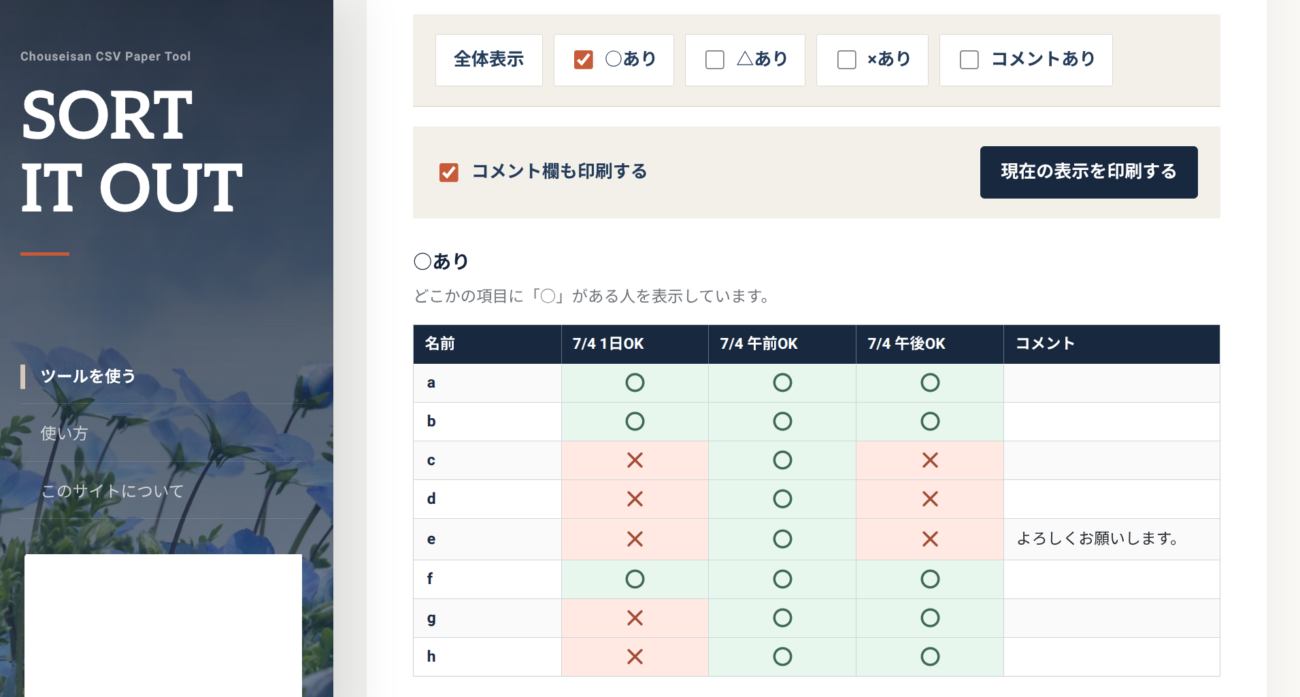
SORT IT OUTでは、次の条件で回答者を絞り込めます。
- ○あり
- △あり
- ×あり
- コメントあり
たとえば、「○あり」を選ぶと、どこかの項目に○を付けている人だけを表示します。
「○あり」と「△あり」を同時に選ぶと、どちらかに当てはまる人をまとめて確認できます。
コメントがある人だけ確認する

回答だけでは判断できず、コメント欄に書かれた補足を読まなければならないこともあります。
「コメントあり」を選ぶと、コメントを書いている人だけを表示できます。
回答者が多いときに、コメントを探して画面を何度も移動する手間を減らせます。
絞り込んだ結果を印刷する
SORT IT OUTでは、絞り込んだ結果をそのまま印刷することができます。
コメント欄を付けるか選んで印刷する
印刷時には、コメント欄を表示するかどうかを選べます。
コメントまで確認したい場合は表示し、回答だけを一覧で見たい場合は非表示にできます。
コメント欄を外すと、その分だけ回答項目を広く表示できます。
現在表示している結果をA4横で印刷する
絞り込んだ表は、A4横で印刷できます。
印刷時には、

- メニュー
- 操作ボタン
- 広告
- 説明文
などは表示されません。
SORT IT OUTの使い方

1.調整さんからCSVをダウンロードする
調整さんの回答画面から、出欠表をCSVでダウンロードします。
ダウンロード時は、次の設定がおすすめです。
- 文字コード:UTF-8
- 表の向き:参加者が縦、回答項目が横
2.SORT IT OUTでCSVを選ぶ
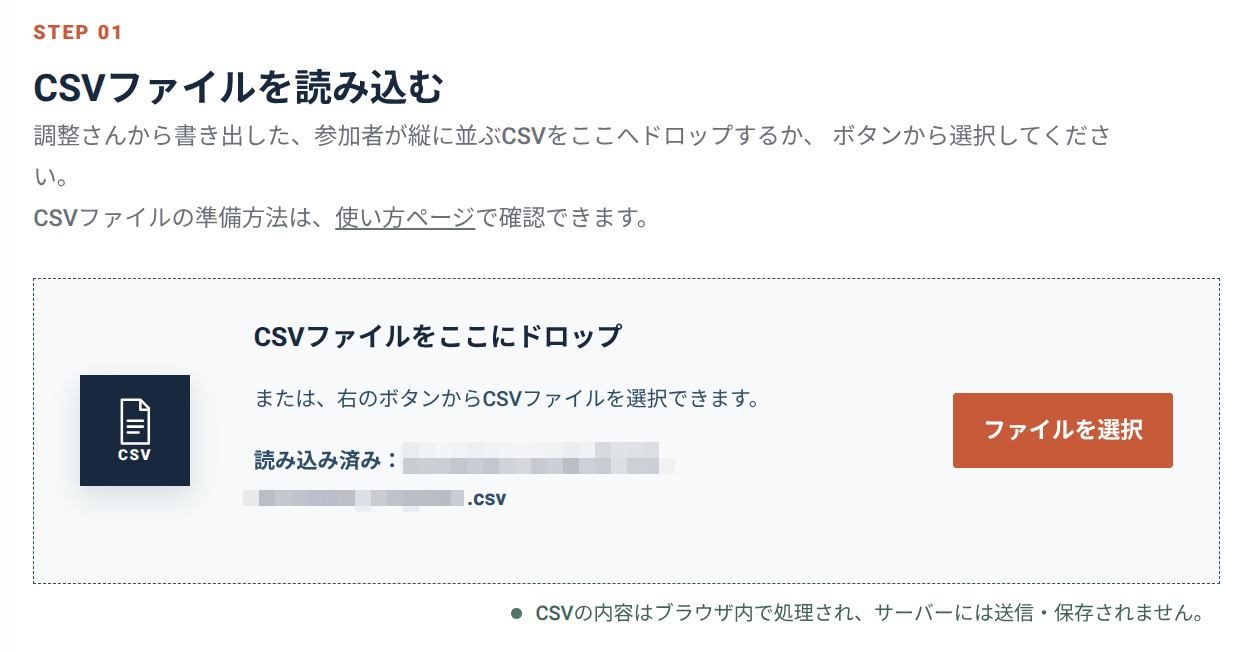
SORT IT OUTを開き、CSVファイルを選択します。
CSVの内容はブラウザ内で読み込まれます。
3.回答表を確認する
CSVが正しく読み込まれると、イベント名、説明文、回答表が表示されます。
名前や○・△・×、コメントが正しく表示されているか確認します。
4.必要な条件で絞り込む
確認したい条件を選びます。
たとえば、
- 車を出せる人を探すために「○あり」
- ○と△の人を候補にするために「○あり」「△あり」
- 補足がある人を確認するために「コメントあり」
という使い方ができます。

5.コメント欄の有無を選ぶ
印刷する前に、コメント欄を表示するかどうかを選びます。
コメントが長い場合は表示し、回答だけを確認したい場合は非表示にすると見やすくなります。

6.A4横で印刷する
印刷ボタンを押し、プリンターの設定を確認します。
用紙サイズはA4、向きは横で印刷します。
PDFとして保存してから印刷することもできます。
SORT IT OUTの特徴とオススメ設定

ここからは、SORT IT OUTの主な特徴をご紹介します。
CSVはブラウザ内で処理します
SORT IT OUTで読み込んだCSVは、ブラウザ内で処理します。
CSVに含まれる名前、回答内容、コメントなどを、SORT IT OUTのサーバーへ送信・保存することはありません。
ただし、Google AnalyticsやGoogle AdSenseなど、サイト運営に必要な外部サービスは利用しています 🙇
詳しくは、サイト内のプライバシーポリシーをご確認ください。
調整さんのCSVでは、UTF-8でのダウンロードがおすすめです

調整さんのCSVをダウンロードするときは、UTF-8をおすすめします。
SORT IT OUTではShift_JIS形式のCSVも読み込めるようにしていますが、Shift_JISでは絵文字や一部の記号が正しく表示されないことがあります。
文字化けを避けるため、可能であればUTF-8を選んでください。
現在は回答項目5つまで対応しています
SORT IT OUTで表示できる回答項目は、最大5項目です。
名前列とコメント列を除き、6項目目以降は表示されません。
項目数が多いアンケートをすべて整理するためのツールではなく、○・△・×で答える簡単な確認やアンケートを想定しています。
まとめ
調整さんは、回答を集めるときには便利ですが、その回答をもとに担当や組み合わせを考える場合は、整理する作業が必要になります。
SORT IT OUTでは、調整さんからダウンロードしたCSVを読み込み、
- ○・△・×で絞り込む
- コメントがある人だけ表示する
- 表の形を残して確認する
- A4横で印刷する
ことができます。
画面上ですべてを決めるのではなく、紙に書き込みながら考えたいときに使ってみてください 😉
※ SORT IT OUTは、調整さんの運営元とは関係のない非公式ツールです。