この記事にはプロモーションが含まれています
学校の 旗当番 や係、PTAの当番予定…。1年間の予定を、カレンダーに1件ずつ手入力していませんか?
こんな3ステップで、年間当番表をカレンダー登録できるファイルへ変換できるツールを作ってみました👍
- 当番表をCSVにする
- DutyCal Tools に入れる
- .icsファイルをカレンダーに取り込む
新学期が始まって、学校の役員さんや委員さんは「まずは年間の予定を整理しなきゃ」と動き出す頃でしょうか?
運動会や授業参観のような行事はまだしも、旗当番・掃除当番みたいな「年間当番表」は、作るのがそれはそれは、タイヘンです。

- 漏れ・抜けがないか?
- 平等に振り分けられているか?
- 分かりやすい当番表になっているか?
…などなど。
こうした悩みを解決すべく、OhYeah to こ では以前「 名簿をコピペするだけで年間当番表が作れるスプレッドシート ➚」を公開しました。
【名簿をコピペ】年間当番表が3ステップで完成!スプレッドシートテンプレート作りました♪
…が、ここでさらに私の面倒くさがりが発動。
当番表が完成しても、
- 表のままだとスマホで見づらいし、うっかり見落としそう😱
- いつも使っているカレンダーアプリで当番予定を確認できたら安心なのに…

それぞれの当番さんは「自分のところだけ」見られればOK。
でも、役割をまとめる方は、全体をカレンダー上で一覧できるほうが圧倒的にラクです。
…とはいえ。
年・組・名前がバラバラの当番表を、1年分ぜんぶ、カレンダーに1件ずつ登録するなんて…めんどくさいこと、この上ない!
というわけで今回は、年間当番表をカレンダーに取り込める形で一括登録できるWebツール | DutyCal Tools をご紹介します!

このツールを使えば、
- OhYeah to こ の年間当番表 で当番を作成
- CSVファイルで出力したら
- Webツールでカレンダーに取り込めるファイル(.ics)に変換!
- 普段使いのカレンダーアプリに予定をまとめて入れられます♪
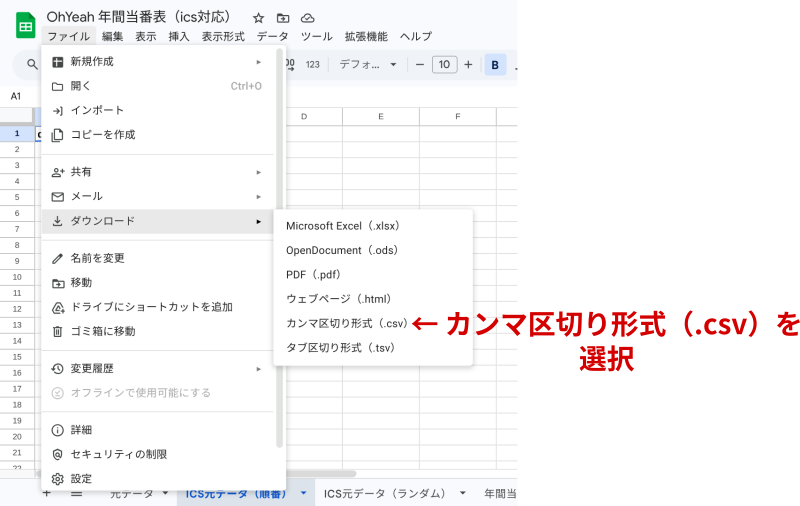
CSVへの出力は、Googleスプレッドシートなら「ファイル→ダウンロード→カンマ区切り(.csv)」で簡単にできます(後ほど図解 します!)。
また、DutyCal Tools では 無料版(10件まで) で「ちゃんと取り込めるか?」をお試しいただけます😀
※先にOhYeah to こ の年間当番表 でCSVファイルの準備が必要です。
目次
DutyCal Tools で、できること(できないこと)
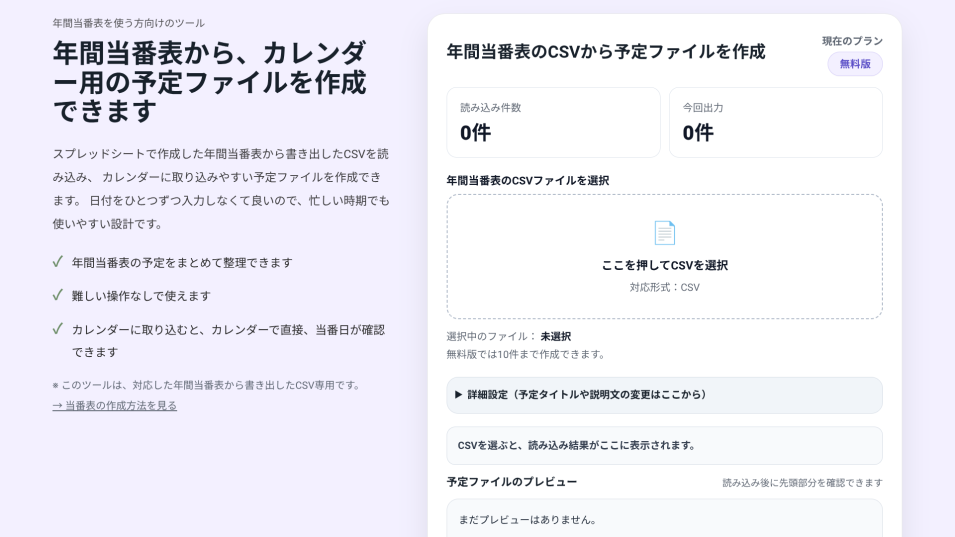
このWebツールは 当番表(CSV)を、カレンダーに取り込めるファイル(.ics)に変換 します。
できること
DutyCal Tools を使うと
- OhYeah to こ の年間当番表で作成した当番予定を、カレンダーに一括で取り込めるようになります
- 手入力をかなり減らせます 😀
- CSV→ics変換が、ブラウザだけでできます
- CSVの中身はサーバーに送信せず、ブラウザ内で変換します
- .ics(アイシーエス)ファイルは、カレンダーの予定をまとめて保存・受け渡しするためのファイル です。GoogleカレンダーやiPhoneのカレンダーなどに読み込むと、予定を一括で追加できます
できないこと
- カレンダーアプリの仕様に左右されるので、一部のカレンダーでは取り込みがうまくいかない場合があります(まず無料版で確認できます)
- このツールは、まず “一般的なカレンダーで使える形式(.ics)を作る”ことに集中しています
- 無料版があるので、まずはそちらをお試しください
DutyCal Tools の使い方

まずは、流れをつかんでみましょう!
ステップ1:当番表をCSVにする(スプレッドシート)
まず、OhYeah to こ の年間当番表 を CSV(シーエスブイ) という形で保存します。
(CSVは「表データの保存形式」です)
- まずは当番表を完成させます
- 当番表のタブ切り替えで「ICS元データ(順番)」 or.「ICS元データ(ランダム)」を表示
- 「ファイル」→「ダウンロード」→「カンマ区切り(.csv)形式」を選択

ステップ2:CSVを DutyCal Tools に読み込む
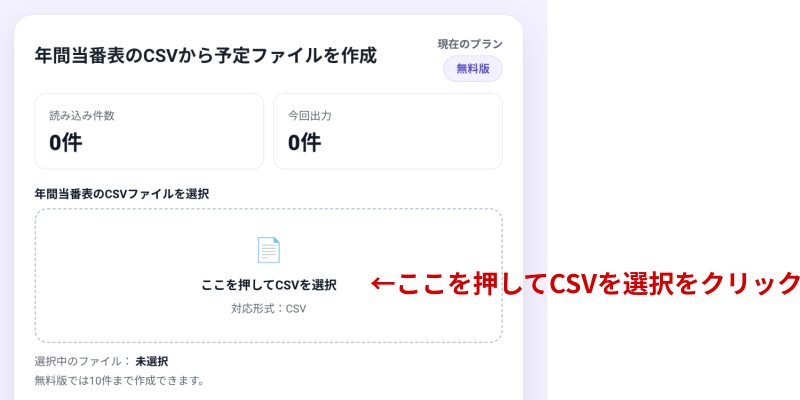
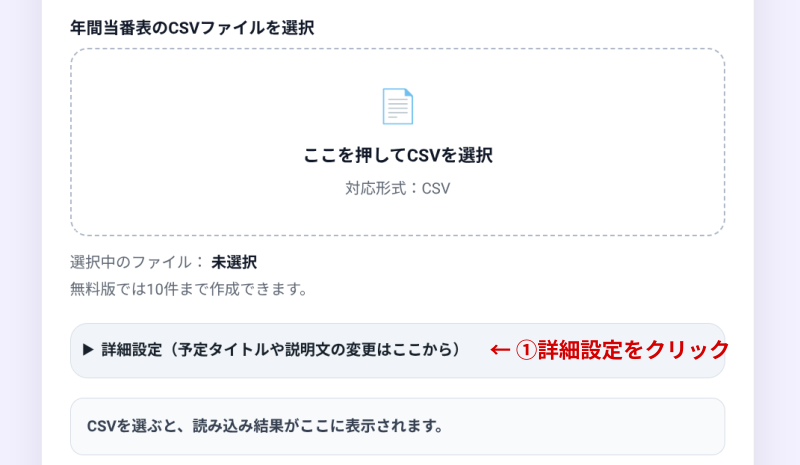
CSVファイルがダウンロードできたら、DutyCal Tools を開いてCSVファイルを選びます。
- 「ここを押してCSVを選択」をクリック or. ファイルをそのままドラッグ・ドロップ

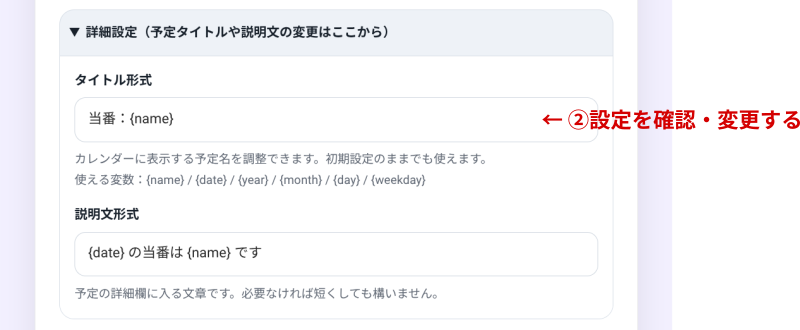
- 詳細設定をクリック

- タイトル表示や説明文の変更はここから

- タイトル表示や説明文の変更はここから
- 読み込み完了

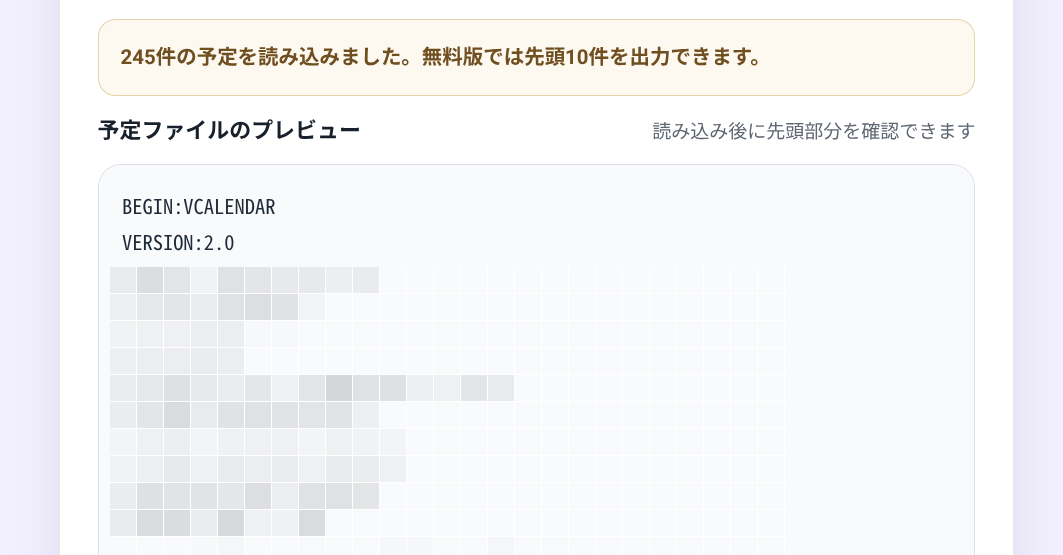
※この時点でも、ファイルは外部に送られません。
ステップ3:icsファイルをダウンロードする(カレンダー用)
次に、ボタンを押して .ics(アイシーエス)ファイル をダウンロードします。
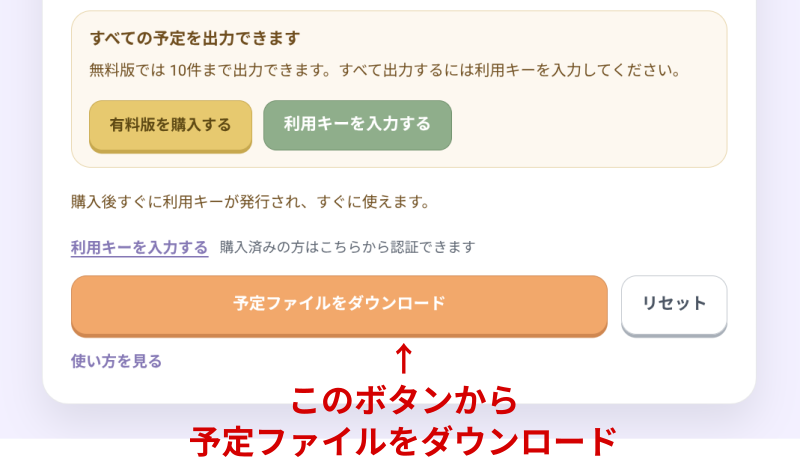
無料版では10件までの出力が可能です。
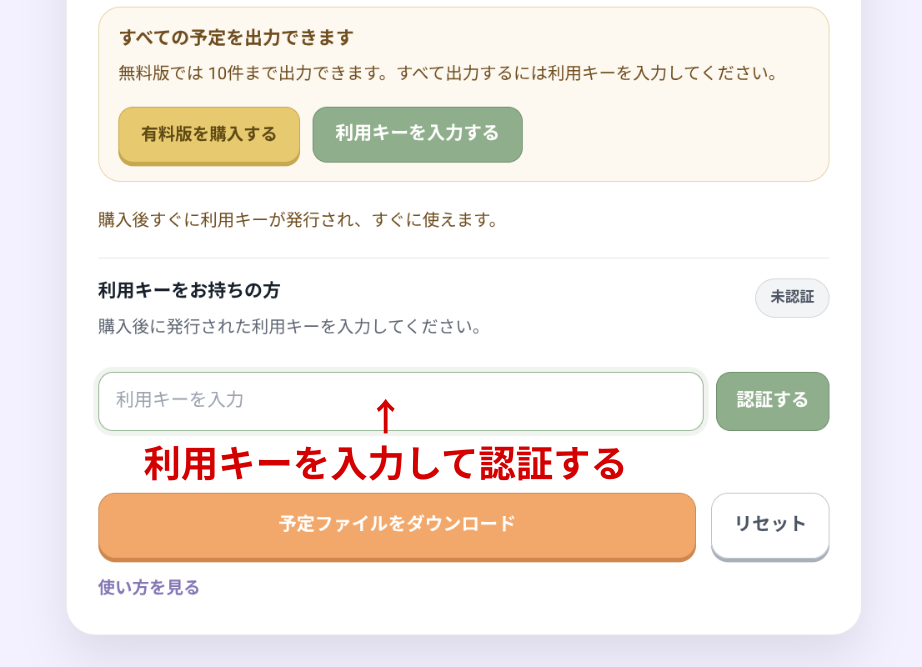
有料版の利用コードをご購入いただくと、全件出力することができます。
Googleカレンダーに読み込む方法(インポート手順)
最後に、ダウンロードした .ics をカレンダーに読み込みます。
ここまで来たら、もう手入力は不要です😀
Googleカレンダーで .icsファイルを読み込む
ここでは、Googleカレンダーでの読み込み方法をご紹介します。
- Googleカレンダー右上の、「歯車ボタン」をクリック → 設定を選択

- 左側のメニュー欄から、「インポート/エクスポート」 → 「エクスポート」を選択

- インポート画面でファイルを選択 → 追加するカレンダーを選択
- インポートボタンをクリック

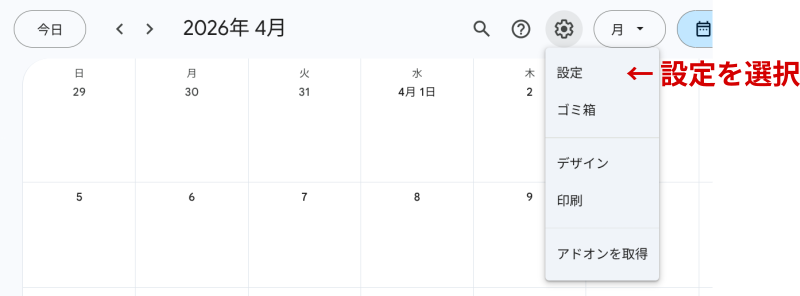
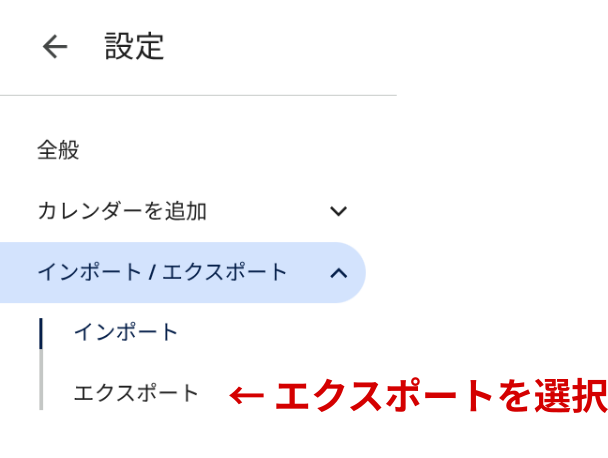
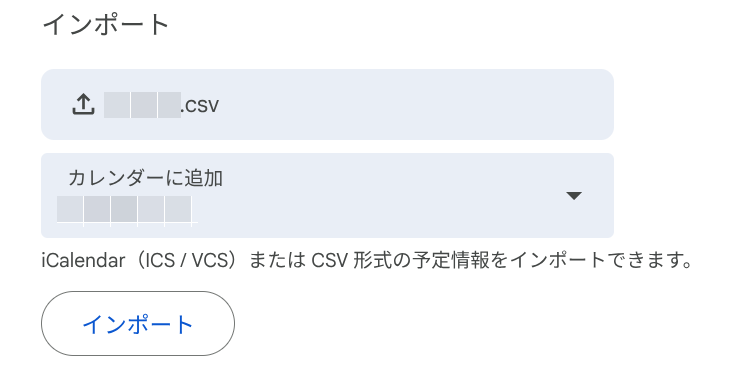
新しいカレンダーに追加したい場合は先に、左側のメニューから「カレンダーを追加」 → 「新しいカレンダーを作成」で、カレンダーを追加しておきましょう。
DutyCal Tools は、こんな方におすすめです

- パソコンやネット操作が得意ではないけど、予定はちゃんと管理したい
- 旗当番・当番表の予定を、スマホのカレンダーで見たい(見せたい)
- 入力ミスを減らしたい・パソコン入力が苦手だし、面倒
DutyCal Tools は無料で試せます
無料版(10件まで)は、「無料で試す」ボタンから何度でも、お試しいただけます😀
DutyCal Tools 有料版(制限なし)について
無料版で問題なければ、有料版をご購入いただくと制限なく使えます。
- 件数制限なし
- 利用キーを入れるだけで使えます
- 利用期限は1年間ですが、その間にコードの更新(無料)をしていただくとずっとご利用いただけます👍
購入方法(Buy Me a Coffee)について
DutyCal Tools の利用キーは Buy Me a Coffee というサイトを利用しています。
Buy Me a Coffee やご購入方法については、記事の最後で詳しくご紹介します ➚
DutyCal Tools よくある質問

Q. CSVって何ですか?
表データを保存するためのファイル形式です。Excelやスプレッドシートから簡単に作れます。
今回はOhYeah to こ の年間当番表をベースにしていますので、スプレッドシートから作成します。
Q. 個人情報が心配です…
このツールは、ファイルを外部に送信しません。ブラウザ内で処理します。
Q. スマホだけでもできますか?
「CSVを用意する」部分がスマホだと難しい場合があります。
パソコンが使えるとスムーズです。カレンダーへの取り込みは、各サービスの仕様に依存します。
まとめ
まずは無料でぜひ、試してみてください 😀
年間の当番表、「手入力がつらい…」がきっと(少しでも)ラクになるはずです。
それでは!
Buy Me a Coffee(バイミーアコーヒー)って何?
Buy Me a Coffee は、クリエイター(作った人)を応援するための海外サービスです。
DutyCal Tools では Buy Me a Coffee を「利用キー(合言葉のような文字列)」の販売に使っています。
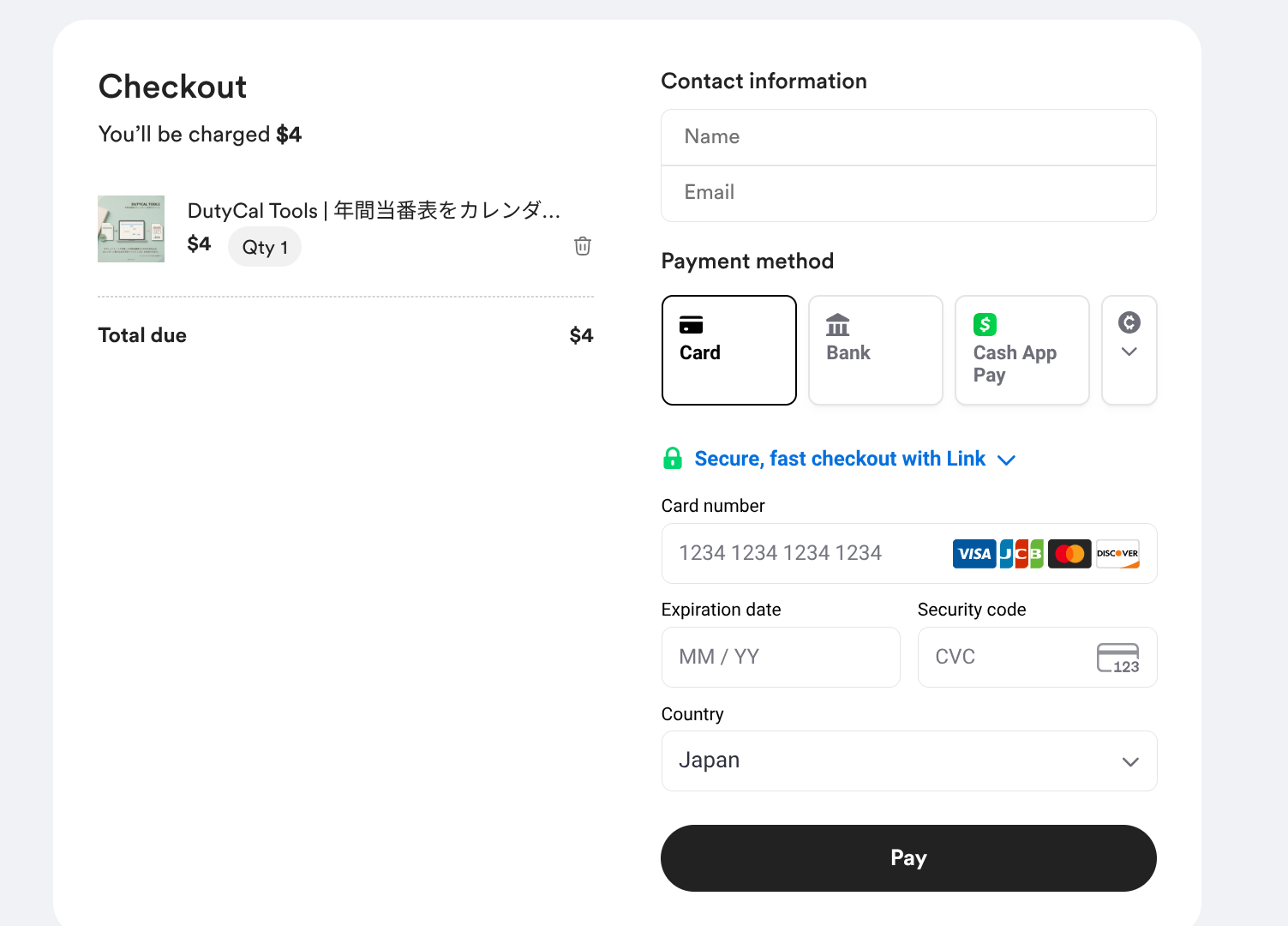
- 支払いは Buy Me a Coffee 上で行います
- 私(OhYeah to こ)にカード番号が伝わることはありません
- 画面は英語ですが、やることは「商品を買う」と同じです👍
ご購入の流れ
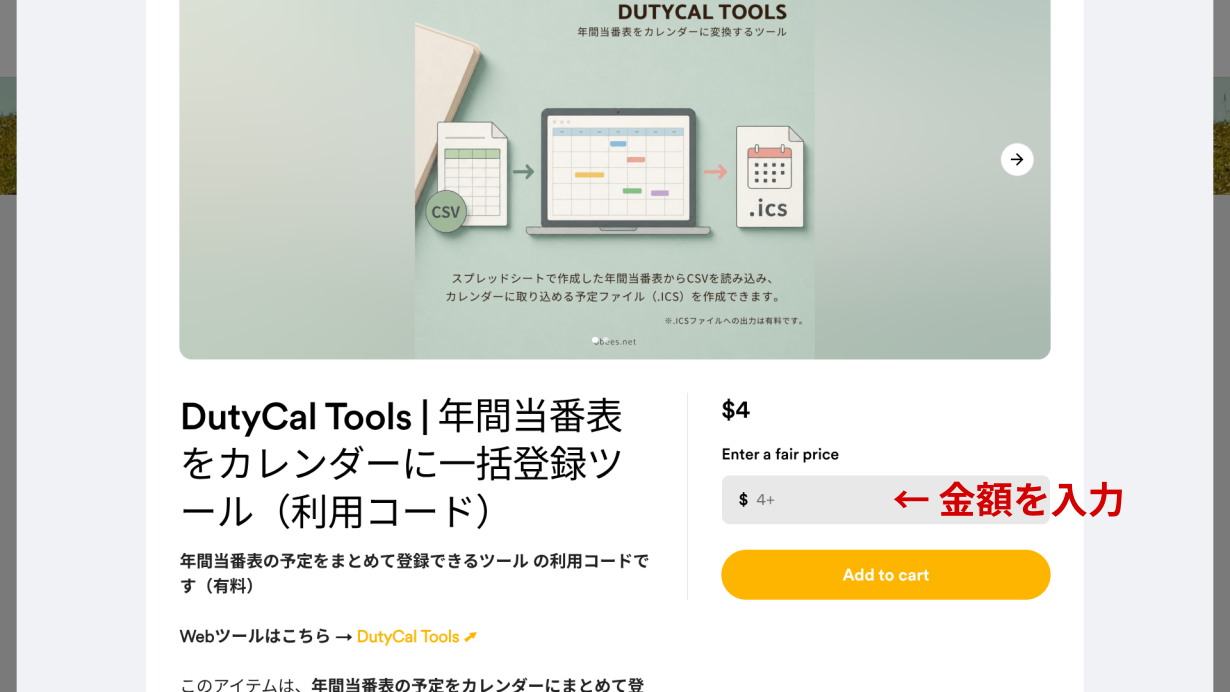
- 販売ページ ➚を開く
- 金額を確認 → 入力します
- 表示されている金額以上ならOKです😊
- 海外サービスのため、ドル($)での支払いです

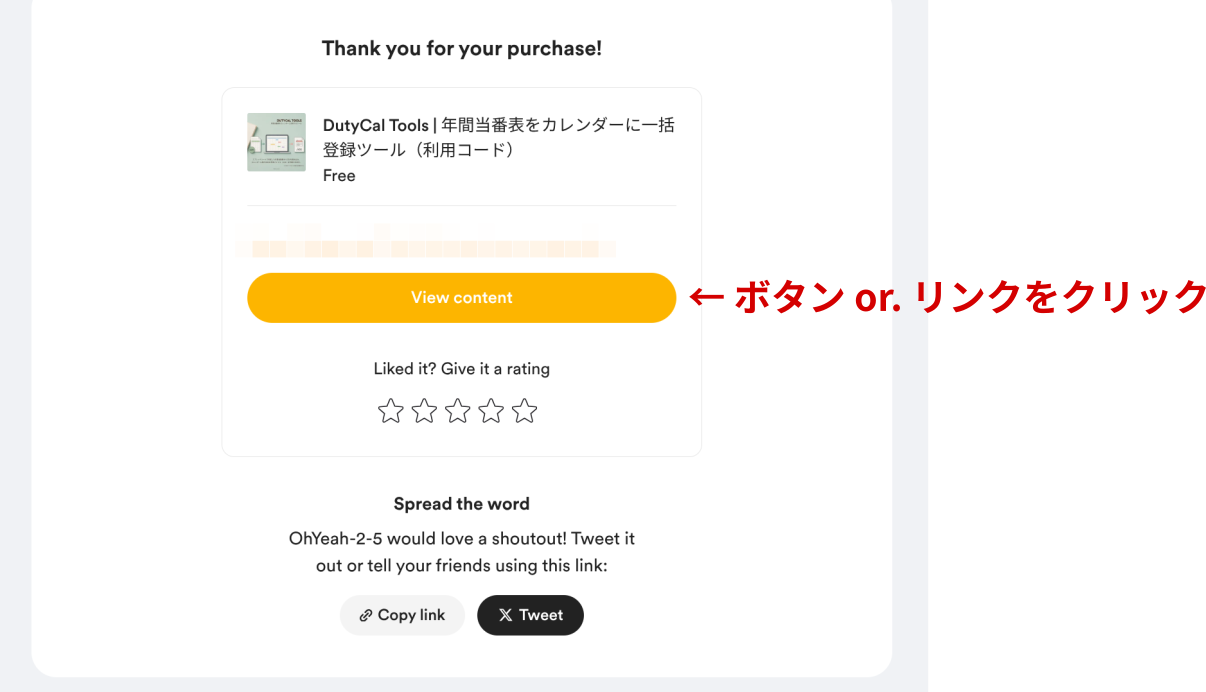
- お支払いが完了すると、利用コードのページリンクが表示されます

- 「View content」ボタン or. リンクURL をクリックしてページを開いてください

- 「View content」ボタン or. リンクURL をクリックしてページを開いてください
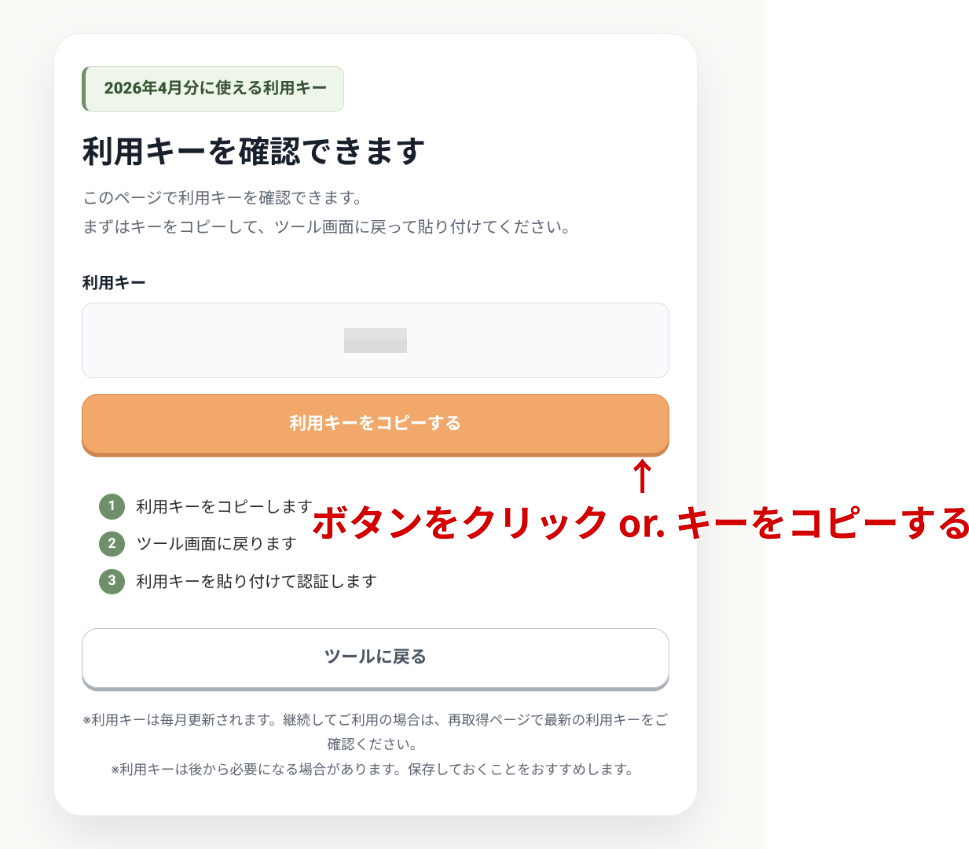
- 「利用キーをコピーする」ボタンをクリック or. 表示されたキーをコピー → メモ帳などで保存

- ツールに利用キーを入力 → 認証すると、入力開始から1年間ご利用いただけます
- 利用キーは毎月更新されます
- ご購入後、1年以内に利用キーを更新すれば、その後も継続してご利用いただけます