この記事にはプロモーションが含まれています
サイトで使うイラストをAIで作ってみた!…けど、なんだかすごく表示に時間がかかって重たい 😭 簡単なイラストなのに、なんで?!
ChatGPTやGemini、MidjourneyなどのAI画像生成サービスがだいぶ一般的になってきました。
こうしたサイトで作った画像を、ブログやWebサイトに掲載しようとしたとき「画像が重い」と感じたことはありませんか?
AI画像は高画質で魅力的ですが一方、ファイルサイズが大きくなりやすいという特徴があるんです。
出力されたそのままのAI画像を使用すると、
- ページの表示速度が遅くなったり
- WordPressへのアップロードに時間がかかったり
することも… 😱
画像が重い状態のウェブサイトは、検索順位(SEO)にも影響する可能性があります。
目次
AI画像が重いのはなぜ?ファイルサイズが大きくなる理由
とっても便利なAI画像、なんでそんなに重くなりやすいんでしょう?
たいていは、こんな理由があります。
AI画像は、高解像度で出力されることが多い
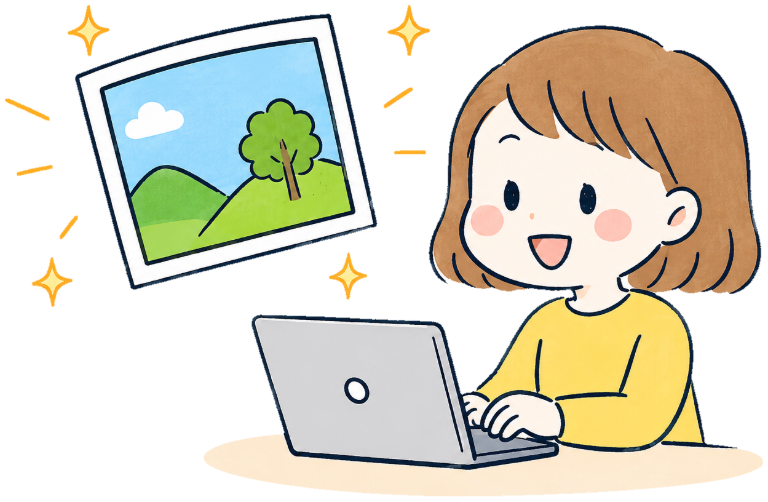
AI画像生成サービスでは、
- 1024px × 1024px
- 2048px × 2048px
- 4Kサイズ
など、高解像度で出力されることがあります。
高画質な画像ほどデータ量が増えるため、それにつられてファイルサイズも大きくなります。
ブログ記事内で横幅800〜1200px程度しか表示しない場合でも、なにも加工していなければ元画像が数千ピクセルあるなんてことも簡単に起こってしまいます 😅
AI画像は、PNG形式で保存されることが多い
AI画像はPNG形式で出力されることが多くあります。
PNGは画質を維持しやすい反面、ファイルサイズが大きくなりやすい形式です。
例えば同じ画像でも、
- PNG:3MB
- WebP:500KB
のように大きな差が生まれることがあります。
PNG形式・WebP形式ってなに?
PNG(ピーエヌジー)は、画質をなるべく落とさずに保存できる画像形式です。
写真やイラストの細部をきれいに残せますが、その分ファイルサイズが大きくなりやすい特徴があります。
WebP(ウェッピー)は、Web向けに作られた新しい画像形式です。
画質を保ちながらファイルサイズを小さくしやすいので、ブログやWebサイトの表示を軽くするのに役立ちます。
AI画像ではよく、情報量が多い画像が生成される
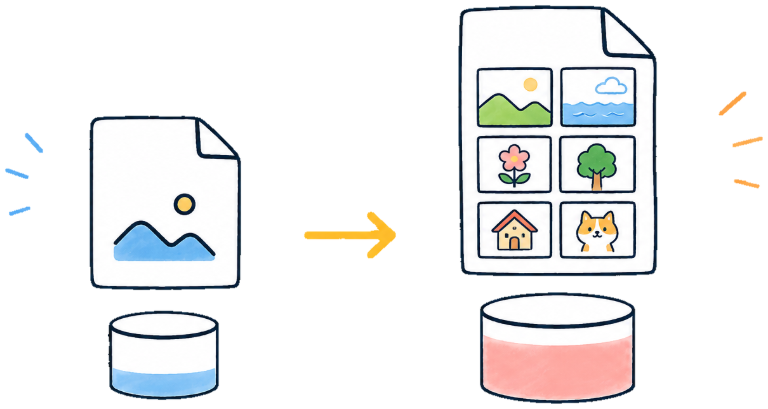
AI画像は、
- 細かな背景
- 複雑な模様
- グラデーション
- 写実的な表現
など、画像の中にたくさんの情報が入っている…ということがよくあります。
画像内の情報量が増えるほどデータ量も増えるため、ファイル容量が大きくなる…というわけです。
AI画像を軽量化しないと、なにが問題?
画像を軽くしないと…って言われても、なんかすごく面倒くさそう!ですよね。
重い画像をそのまま使うと、思いがけずいろんなデメリットが出てきます。
ウェブサイトの表示速度が遅くなる
画像サイズが大きいと、ページを表示するために読み込むデータ量も増えます。
その結果、
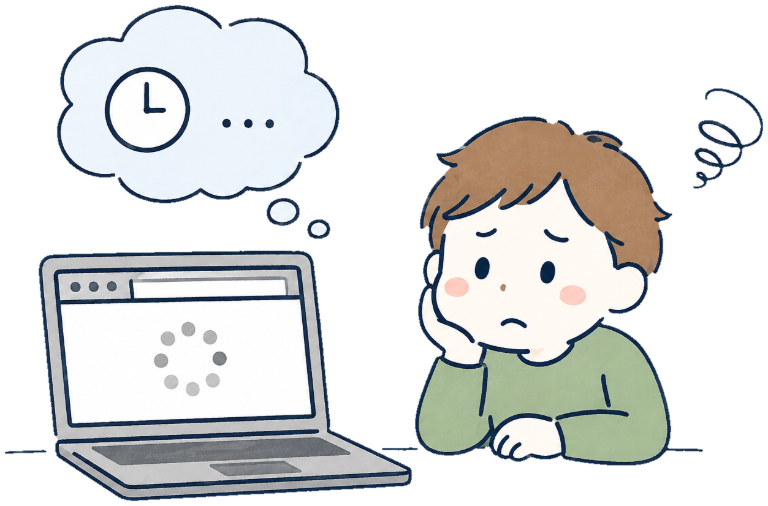
- ブログ記事の表示が遅くなる
- Webサイト全体が重く感じる
- ずっと待ってるのに、なかなか表示されないなぁ…
- なんだかいっつも、ワンテンポ遅いんだよなぁ…
- → すぐにページを閉じる人が増えてしまう 😭
こんなケースが考えられます。
表示が遅いと、SEOに悪い影響が出ることがある
Googleは、サイトの使いやすさを大切にしています。
ページの表示速度が遅いと、
- ユーザー満足度が低下している…と判断されて
- 検索順位への影響
- ユーザーに優しくないサイト → 順位を下げておこう
…と判断される可能性があります。
もちろん画像だけがSEOを決めるわけではないですが、画像最適化は基本的なSEO対策のひとつです 👍
画像が重たいと、(ユーザーの)モバイル通信量が増えてしまう
スマートフォンで閲覧するユーザーにとっては、重い画像が直接負担になります。
サイズが大きい画像をモバイルで表示させようとすれば、当然通信量もかかってしまいます。
表示までの時間でユーザーをお待たせするだけでなく、通信量も使わせてしまうのは、避けておきたいところです。
WordPressでアップロードしにくくなることも
WordPressを利用している場合、画像サイズが大きすぎるとアップロードに時間がかかったり、サーバー設定によってはエラーになることがあります。
特にAI画像は数MBを超えるケースも多々、あります。
そんな場合は、事前に画像圧縮やWebP変換を行っておくことで、アップロードしやすくなります 👌
AI画像を軽量化する方法|画像圧縮とWebP変換がおすすめ
では、どうやったらAI画像って軽くなるんでしょう?
AI画像をWeb向けに使いやすくする方法、実はそんなにムヅカシくありません。
まずは次の3つを試してみましょう 😃
1. 画像サイズを縮小する
ブログ記事やホームページで表示するサイズに合わせて画像を縮小します。
例えば横幅800pxくらいで十分な場合、2000px以上の画像をそのまま使う必要はありません。
必要ない大きさ → 必要な大きさ に縮小するだけでも、大きな軽量化につながります。
2. 画像を圧縮する
画像圧縮とは、見た目の品質(キレイさ)を大きく損なわずにファイルサイズを小さくする方法です。
画像圧縮を行うことで、先ほどとは逆に
- アップロード時間の短縮
- 表示速度の改善
- 通信量の削減
といった効果が期待できます 👍
AI画像をブログに掲載する前に、ぜひ行いたい作業のひとつです。
3. WebPへ変換する
最近ではWebP形式が広く利用されています。
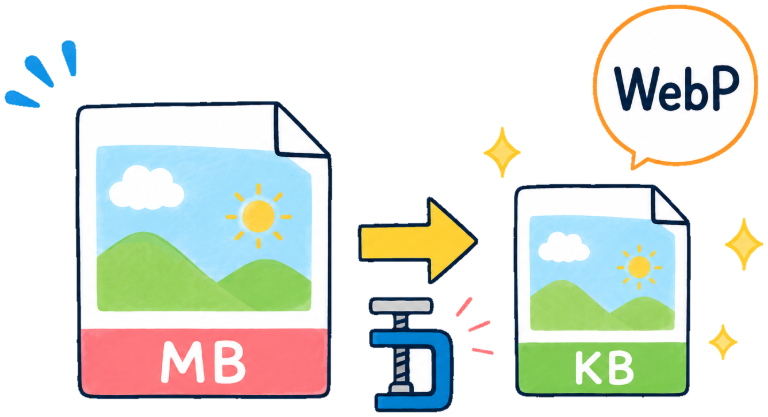
WebPには、
- 高画質を維持しやすい
- ファイルサイズを小さくできる
という特徴があります。
AI画像がPNG形式の場合は、WebPへ変換するだけでも大幅に軽量化できることがあります。
AI画像の圧縮やWebP変換を手軽に試したい方へ
AI画像の縮小や圧縮をするには、
- サイズ変更
- 画像圧縮
- WebP変換
をまとめて行える環境があると、とても便利です。
専用ソフトをインストールする方法もありますが、
- ソフトの導入が面倒くさい
- たくさんあるし、どれが良いのかわからない 😭
- パソコンごとに設定するのが面倒…
- 外出先では使いにくい・使えない
ということがよくあります。
そんな場合は、ブラウザだけで使える画像最適化ツールが便利です 👍
ブラウザだけでAI画像を軽量化できる「Petanko Image」
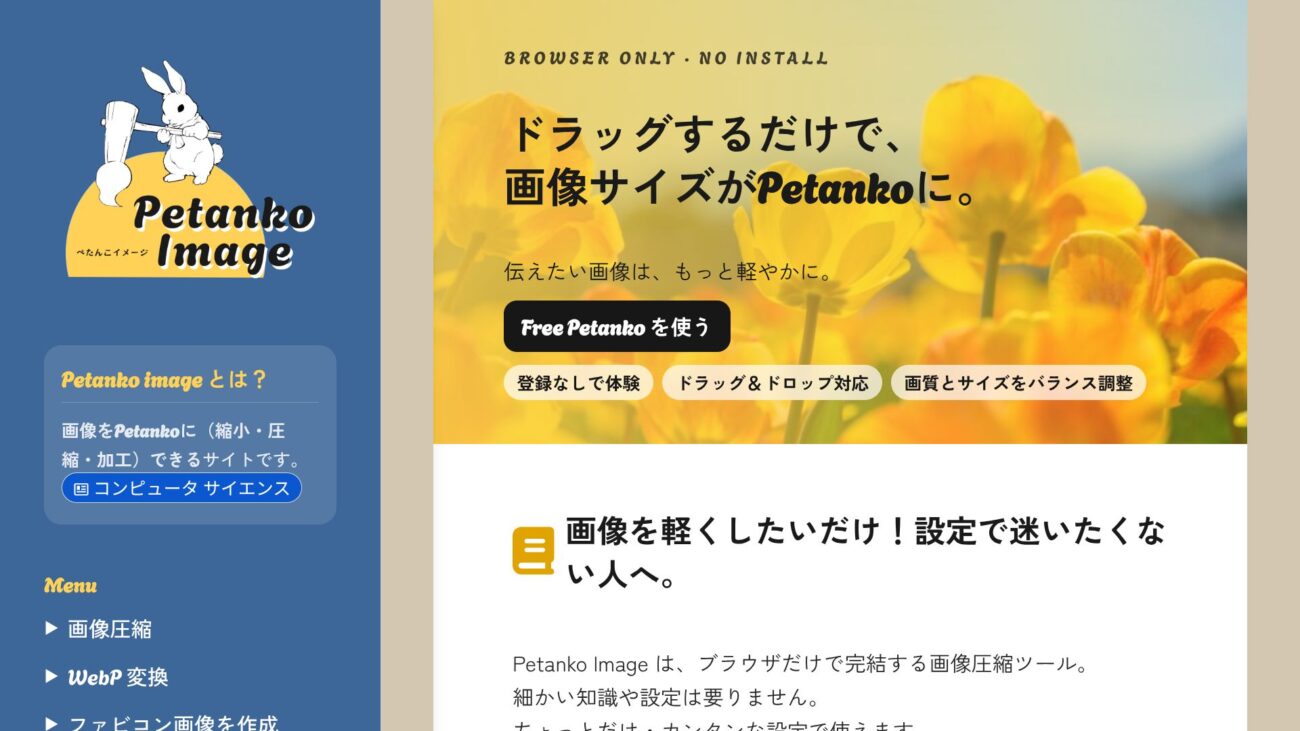
- JPG圧縮
- PNG圧縮
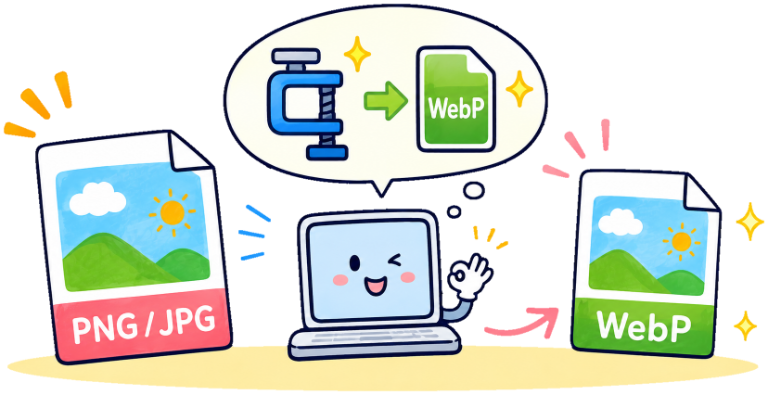
- WebP変換
が、ブラウザだけで利用できます 👍
Petanko Image(ぺたんこイメージ)の特徴
Petanko Image の特徴は、
- インストール不要
- 無料で試せる
- ブラウザだけで利用できる
- 画像をサーバーにアップロードしたり、保存をしない
- AI画像の軽量化にも使いやすい
というところです。
Petanko Image は、AI画像をブログやWebサイトへ載せる前に、画像の圧縮やWebPへの変換を試したいときに、便利なツールのひとつです 😉
まとめ
AI画像が重いと感じるときは、画像サイズ・画像形式・ファイル容量を見直してみましょう。
AI画像が重くなる主な原因は、
- 高解像度で出力される
- PNG形式で保存されることが多い
- 情報量が多い
という点にあります。そのまま使用すると、
- 表示速度の低下
- SEOへの影響
- モバイル通信量の増加
- WordPressでの扱いづらさ
につながる可能性があります。
まずは、
- 画像サイズを縮小する
- 画像を圧縮する
- WebPへ変換する
という3つの方法を試してみてください。
AI画像を少し軽量化するだけでも、ブログやWebサイトの使いやすさは大きく改善できます。
それでは!